Cómo instalar Magis TV en Android (Guía completa 2026)
Cómo instalar Magis TV en Android es una de las consultas más frecuentes entre los usuarios que buscan acceder a contenido de televisión en vivo, películas y series desde su dispositivo móvil o tablet. En 2026, las búsquedas como “cómo instalar Magis TV en Android”, “instalar Magis TV paso a paso” y “Magis TV Android 2026” se han convertido en tendencias dentro del mundo de las aplicaciones de streaming tipo IPTV.
- cómo instalar magis tv en android
- magis tv android 2026
- instalar magis tv paso a paso
- magis tv apk android
- cómo usar magis tv en celular
están entre las más comunes dentro del mundo de las aplicaciones de streaming tipo IPTV.
Magis TV no está disponible en la Google Play Store, por lo que su instalación requiere un proceso manual a través de un archivo APK. Este procedimiento puede generar dudas sobre seguridad, compatibilidad y configuración inicial.
En esta guía completa aprenderás:
- Cómo instalar Magis TV en un dispositivo Android
- Qué ajustes activar antes de instalar
- Cómo configurar correctamente la aplicación
- Solución a errores comunes durante la instalación
- Recomendaciones de seguridad
- Alternativas legales
- Preguntas frecuentes
Este tutorial es informativo. No alojamos ni distribuimos archivos APK.
No proporcionamos enlaces de descarga de Magis TV ni versiones modificadas.
Si todavía no tienes claro qué es Magis TV, te recomendamos leer nuestra guía completa donde explicamos su funcionamiento, contenido y características principales.
Requisitos para instalar Magis TV en Android (2026)
Antes de instalar Magis TV en tu teléfono o tablet, debes asegurarte de cumplir con los requisitos mínimos. En esta guía también explicamos cómo instalar Magis TV en Android paso a paso para evitar errores durante la instalación y mejorar la compatibilidad. Según las búsquedas más frecuentes como magis tv android 5.0, magis tv versión 2026 y magis tv compatible, los requisitos son:
✔ 1. Sistema operativo compatible
- Android 5.0 Lollipop o superior
- Se recomienda Android 8.0 o superior para mejor estabilidad
✔ 2. Almacenamiento disponible
- Mínimo 200 MB libres (entre instalación + caché)
✔ 3. Conexión estable a internet
- Recomendado: 10 Mbps o más
- Evitar datos móviles muy lentos
✔ 4. Permitir instalación desde orígenes desconocidos
Como la aplicación no está en Google Play, es obligatorio habilitar esta opción:
Ajustes → Seguridad → Orígenes desconocidos → Activar
✔ 5. Un navegador compatible
- Chrome
- Firefox
- Samsung Internet
- Brave
Además de Android, algunos usuarios prefieren utilizar la aplicación en ordenador mediante emuladores, por lo que también hemos preparado una guía específica sobre Magis TV para PC.
¿Es seguro instalar Magis TV en Android?
Una de las preguntas más buscadas es:
- magis tv es seguro instalar en android
- magis tv apk es confiable
- instalar magis tv es peligroso
La seguridad depende totalmente de. Muchos usuarios buscan cómo instalar Magis TV manualmente, por lo que es importante entender los permisos y riesgos antes de hacerlo.
- La fuente desde donde se obtiene el archivo
- La versión del APK
- Los permisos solicitados
- El dispositivo utilizado
- La configuración del sistema
Como regla general:
- No instales APK desde sitios sin reputación
- No aceptes permisos innecesarios
- No instales “versiones modificadas”
- Actualiza tu Android para evitar fallos
En el artículo “¿Magis TV es segura?” explicamos estos puntos con más detalle (enlace interno recomendado).
Activar la instalación desde orígenes desconocidos (Paso obligatorio)
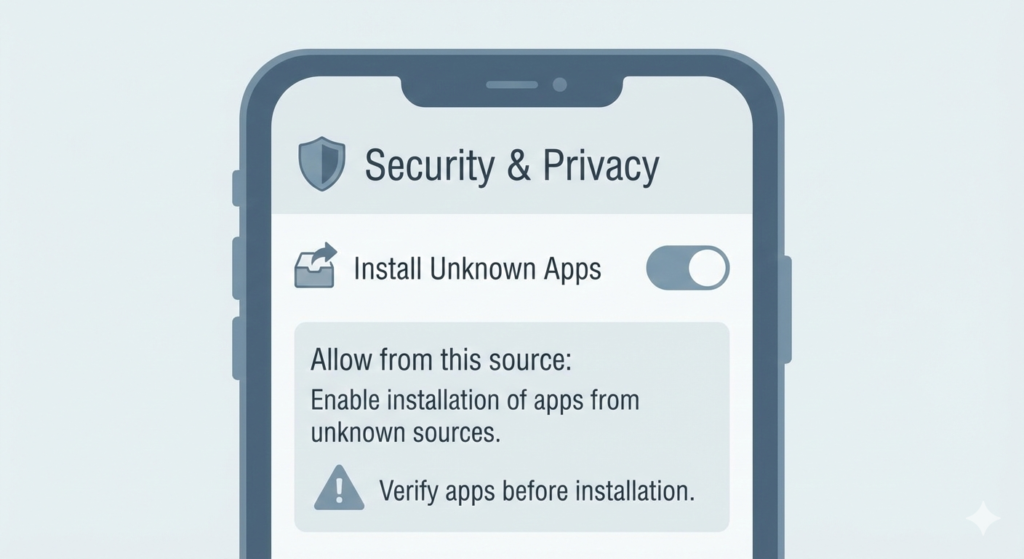
Antes de instalar cualquier APK, Android bloquea la instalación por motivos de seguridad. Para activar esta función:
Método 1: Desde Ajustes
- Abre Ajustes
- Entra en Seguridad
- Busca Instalar aplicaciones de origen desconocido
- Selecciona tu navegador
- Activa Permitir esta fuente
Método 2: Automático (cuando abres el APK)
- Toca el archivo APK
- Android mostrará una advertencia
- Presiona Configuración
- Activa Permitir desde esta fuente
- Regresa al APK e instálalo
Este proceso es seguro siempre que el archivo provenga de un lugar confiable.
Paso 1: Descargar el archivo de instalación (Información importante)
Una de las búsquedas más comunes en 2026 es:
- magis tv apk android
- descargar magis tv 2026
- magis tv apk última versión
- magis tv apk 4.2b
Sin embargo, es importante recordar:
👉 Este tutorial NO proporciona enlaces de descarga.
👉 Solo explicamos el proceso de instalación a nivel informativo.
👉 No promovemos APKs ni alojamos archivos.
El propósito de esta guía es ayudar al usuario a entender cómo funciona el procedimiento general en Android para aplicaciones no disponibles en Google Play Store.
Paso 2: Activar la opción “Instalar aplicaciones desconocidas”
Dado que Magis TV no está disponible en la Play Store, Android bloquea la instalación de forma predeterminada.
Esta configuración permite instalar aplicaciones externas de manera manual.
Cómo activarla correctamente (2026)
✔ Método directo (cuando abres un APK)
- Toca el archivo APK
- Verás un mensaje: “Por seguridad, tu dispositivo no permite instalar apps desconocidas”
- Presiona Configuración
- Activa Permitir desde esta fuente
- Regresa al APK e instálalo
✔ Método manual
- Abre Ajustes
- Entra en Seguridad
- Presiona Instalar aplicaciones desconocidas
- Selecciona tu navegador (Chrome, Firefox o Internet)
- Activa Permitir esta fuente
Este paso es fundamental para cualquier archivo APK externo, no solo para Magis TV.
Paso 3: Instalar el archivo APK en Android
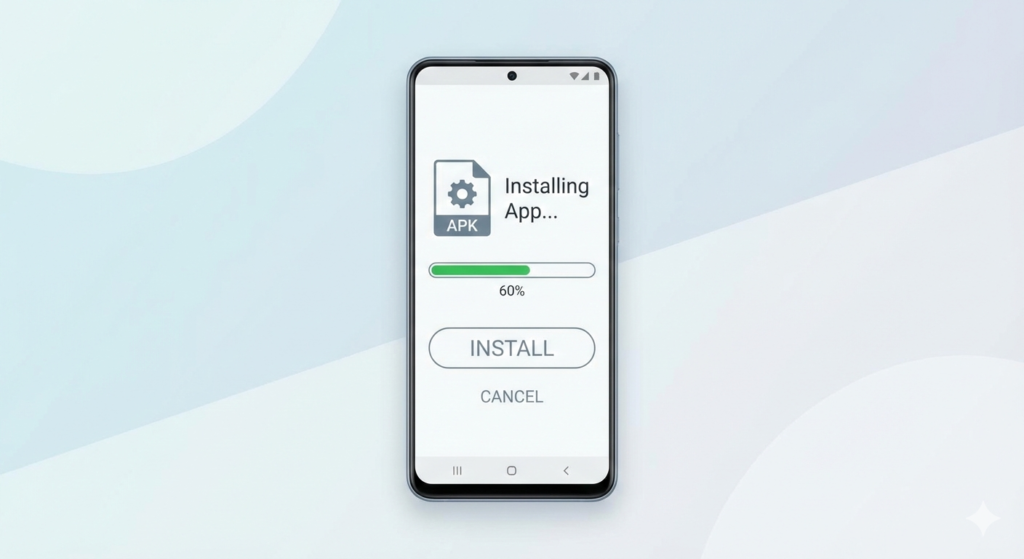
Una vez activado el permiso, el proceso de instalación es sencillo:
- Abre la carpeta Descargas
- Busca el archivo APK
- Toca sobre él
- Presiona Instalar
- Espera a que el proceso termine
- Toca Abrir
Si el archivo está corrupto o incompleto, Android mostrará:
- “No se pudo instalar la aplicación”
- “El paquete está dañado”
- “Conflicto con un paquete existente”
Estos mensajes suelen estar relacionados con versiones modificadas o incompatibles.
Paso 4: Primer inicio y configuración inicial
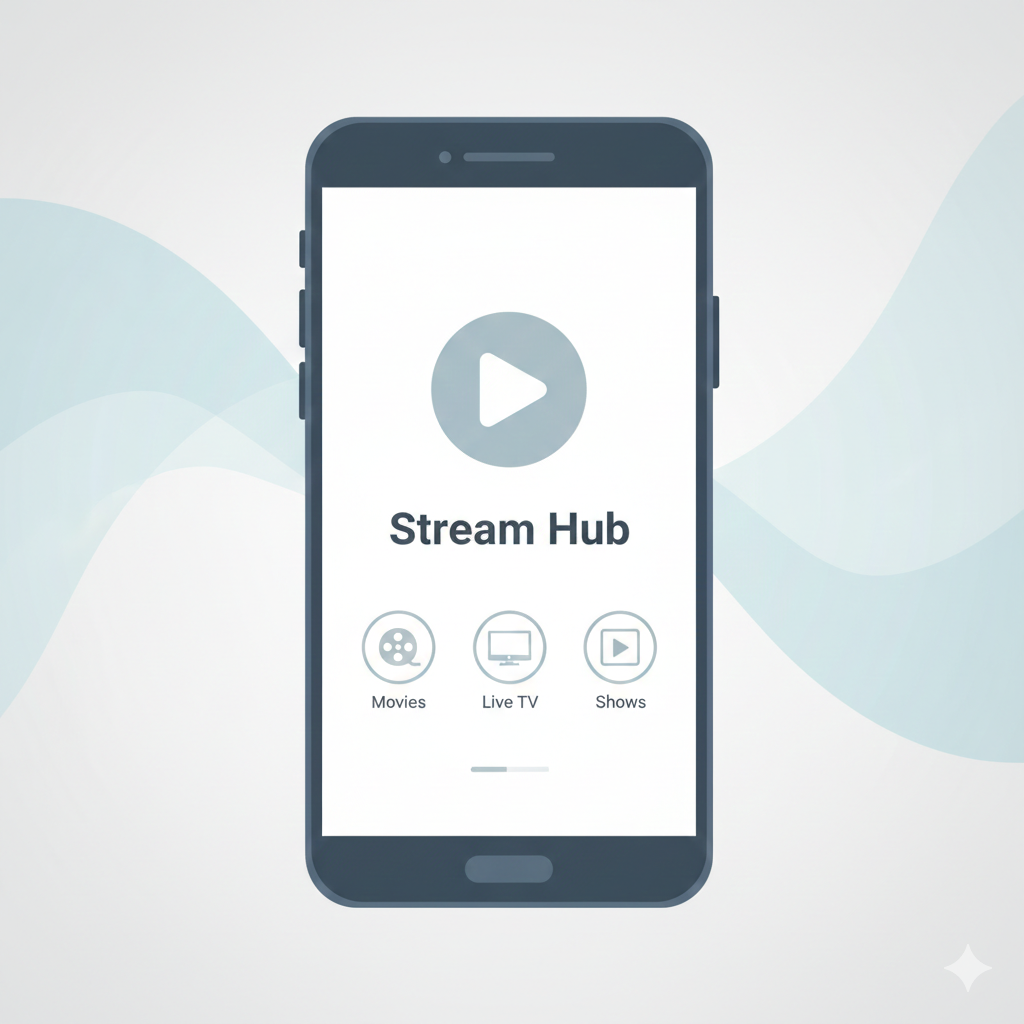
Cuando abras Magis TV por primera vez, verás la pantalla de carga inicial. Este proceso forma parte de cómo instalar Magis TV en Android correctamente, ya que la configuración inicial evita fallos posteriores.
Las búsquedas más frecuentes de usuarios muestran dudas sobre este proceso:
- magis tv se queda cargando
- magis tv primera vez
- magis tv no abre
Esto es lo que debes saber:
✔ 1. Permisos
Magis TV podría solicitar:
- Acceso al almacenamiento
- Acceso a la red
- Permisos básicos para reproducir video
No debería pedir permisos como:
- Contactos
- Cámara
- Ubicación precisa
Si lo hace, significa que la versión no es confiable.
✔ 2. Interfaz inicial
Normalmente verás:
- Televisión en vivo
- Películas
- Series
- Deportes
- Infantil
- Configuración
✔ 3. Optimización para evitar errores
Para reducir fallos en Android:
- Reinicia la app después de instalarla
- Limpia la caché desde Ajustes → Aplicaciones
- Asegúrate de usar la versión correcta para tu Android
Paso 5: Comprobar compatibilidad del dispositivo
Dependiendo del dispositivo, la experiencia puede variar.
Por eso también hay búsquedas como:
- magis tv android 5.0
- magis tv para tablets
- magis tv en android viejo
✔ Funciona mejor en:
- Android 8.0 o superior
- Dispositivos con 2GB de RAM o más
- Procesadores recientes (Snapdragon, Exynos, Mediatek modernos)
✔ Puede fallar en:
- Teléfonos muy antiguos
- Android 5.0 o 6.0 con poca RAM
- Tablets baratas con firmware limitado
Problemas comunes durante la instalación (2026)
Si después de instalar Magis TV en Android tienes problemas de carga o errores, revisa las soluciones que incluimos en esta guía completa. Algunos errores frecuentes incluyen:
❌ Error “Aplicación no instalada”
Causas:
- Archivo APK corrupto
- Conflicto de firmas
- Versión incompatible
❌ No aparece el botón “Instalar”
Android activa un modo de seguridad llamado screen overlay.
Solución:
- Desactiva apps con superposición (Messenger Bubbles, Floating windows, etc.)
❌ Magis TV no abre después de instalar
Motivos:
- Caché corrupta
- Permisos denegados
- Archivo modificado
❌ La aplicación se cierra sola
Razones:
- Baja memoria RAM
- Android antiguo
- Versión pesada de la app
Configuración recomendada después de instalar Magis TV
Después de completar la instalación, muchos usuarios se preguntan cómo configurar correctamente la aplicación para evitar errores y mejorar el rendimiento. Esto se refleja en búsquedas como:
- configurar magis tv android
- magis tv ajustes recomendados
- magis tv se queda cargando
- magis tv no reproduce
A continuación, se detallan los ajustes más importantes.
1. Ajustes de la aplicación
Al abrir Magis TV por primera vez, es recomendable:
- Entrar al menú Configuración
- Revisar las opciones de idioma
- Verificar la calidad de reproducción (si está disponible)
Si tu dispositivo es de gama media o baja, evita configuraciones de alta calidad que puedan causar bloqueos o cierres inesperados.
2. Configuración de red (Internet)
Uno de los motivos más comunes de fallos es la conexión a internet.
Consultas como magis tv no carga o magis tv se queda cargando suelen estar relacionadas con este punto.
Recomendaciones:
- Usa Wi-Fi estable (mínimo 10 Mbps)
- Evita redes públicas o inestables
- Reinicia el router si hay cortes
- Cierra otras apps que consuman ancho de banda
3. Limpiar caché para evitar errores
Si Magis TV presenta fallos después de la instalación, limpiar la caché suele resolver muchos problemas.
Pasos:
- Ve a Ajustes → Aplicaciones
- Busca Magis TV
- Entra en Almacenamiento
- Pulsa Borrar caché
- Reinicia la aplicación
Esto ayuda a solucionar errores como:
- magis tv no abre
- magis tv se cierra sola
Errores comunes después de instalar Magis TV y sus causas
En 2026, los errores más reportados por los usuarios incluyen códigos específicos y problemas de carga. Las búsquedas más frecuentes son:
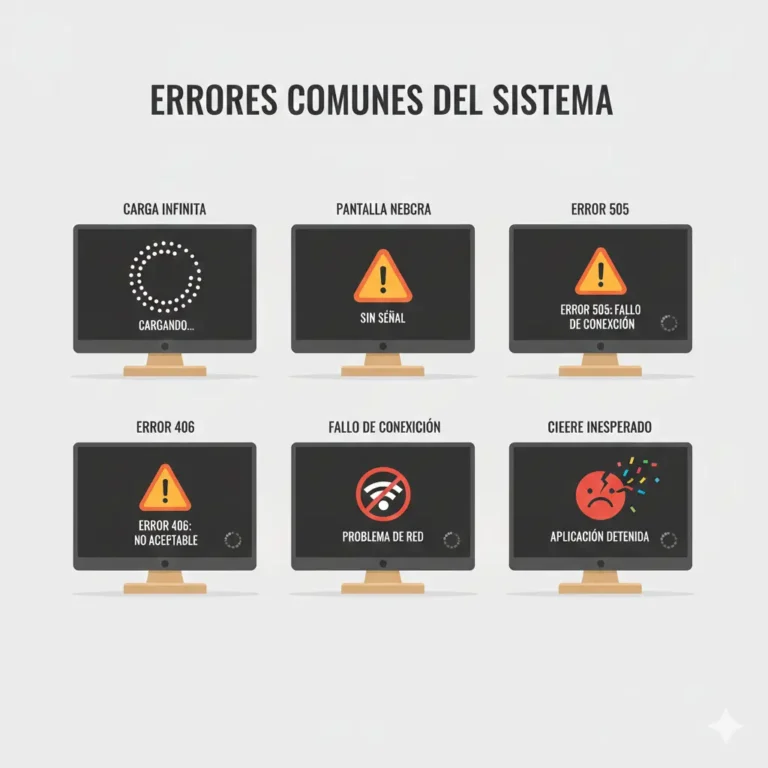
- magis tv error 505
- magis tv error 406
- magis tv se queda cargando
- magis tv no funciona en android
Error 505 en Magis TV
El error 505 suele aparecer durante la instalación o al abrir la app.
Causas más comunes:
- Conflicto con una versión anterior instalada
- APK incompatible con tu versión de Android
- Instalación incompleta
Soluciones:
- Desinstala cualquier versión anterior
- Reinicia el dispositivo
- Vuelve a instalar una versión compatible
Error 406 en Magis TV
Este error suele estar relacionado con permisos o fallos en la instalación.
Causas:
- Permisos no concedidos
- Archivo dañado
- Restricciones del sistema
Soluciones:
- Revisa los permisos de la app
- Limpia caché y datos
- Reinicia el dispositivo
Magis TV se queda cargando
Este problema es uno de los más reportados y aparece en búsquedas como magis tv carga infinita.
Posibles razones:
- Conexión lenta
- Servidores saturados
- Versión antigua de la app
- Caché corrupta
Qué hacer:
- Cambia de red Wi-Fi
- Limpia caché
- Reinicia la app
- Espera unos minutos y vuelve a intentar
¿Magis TV funciona en todos los teléfonos Android?
Aunque Magis TV es compatible con muchos dispositivos, no funciona igual en todos.
Funciona mejor en:
- Android 8.0 o superior
- Dispositivos con 2 GB de RAM o más
- Procesadores actualizados
Puede presentar problemas en:
- Android 5.0 o 6.0
- Teléfonos con poca memoria
- Dispositivos muy antiguos
Esto explica búsquedas como magis tv no funciona en android viejo.
Recomendaciones para un mejor rendimiento en Android
Para evitar errores y mejorar la experiencia:
- Mantén Android actualizado
- No ejecutes muchas apps en segundo plano
- Reinicia el teléfono regularmente
- Evita versiones modificadas
- Usa almacenamiento interno, no SD lenta
Estas recomendaciones reducen fallos y cierres inesperados.
🔹 Nota importante
Esta guía es informativa y no promueve la descarga directa de archivos. El objetivo es explicar el proceso general de instalación y configuración en Android.
Instalar Magis TV en Android antiguo (versiones 5.0, 6.0 y 7.0)
Muchos usuarios todavía utilizan dispositivos con versiones antiguas de Android, y esto genera búsquedas como:
- instalar magis tv en android 5.0
- magis tv funciona en android viejo
- magis tv android 6.0
Aunque Magis TV puede funcionar en estos sistemas, existen limitaciones importantes.
✔ Funciona pero con restricciones
En Android 5.0–7.0:
- La app puede tardar más en cargar
- Es posible que algunas secciones no funcionen
- Puede aparecer el error 505 o 406
- La reproducción puede fallar por falta de códecs
✔ Recomendaciones para Android antiguo
- Limpia caché del dispositivo
- Reinicia antes de usar Magis TV
- Cierra apps en segundo plano
- Usa una versión liviana si existe
- Evita usar datos móviles lentos
Si el teléfono es muy antiguo, considera usar un TV Box económico para mejor rendimiento.
Instalar Magis TV en tablets Android
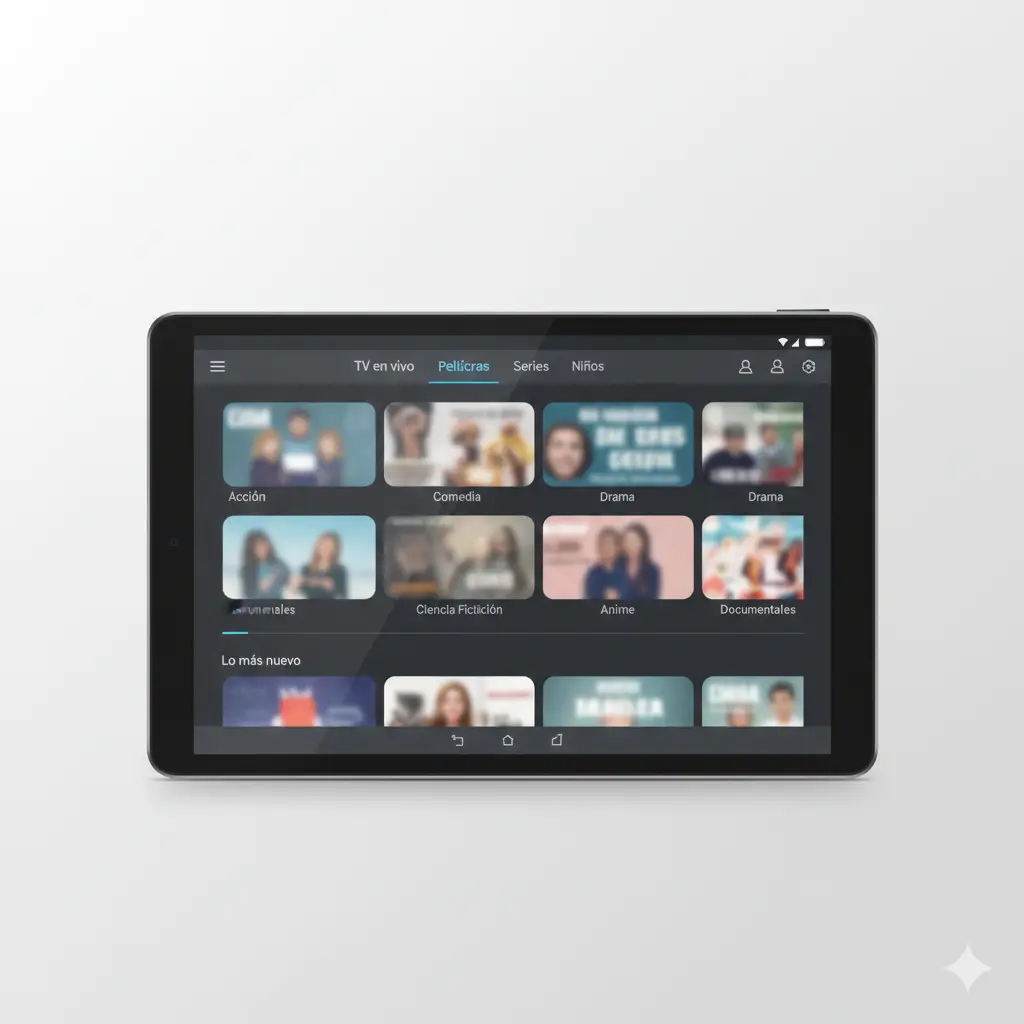
También hay mucho interés en instalar Magis TV en tablets, especialmente por consultas como:
- magis tv en tablet android
- magis tv para tablet 2026
La instalación en tablets funciona igual que en teléfonos, pero con algunas diferencias.
✔ Ventajas de usar una tablet
- Pantalla más grande
- Mejor experiencia audiovisual
- Videos más estables si la tablet tiene buen hardware
- Más espacio para caché y descargas temporales
✔ Problemas comunes
- Tablets viejas con Android 4.4 o 5.1 no soportan todas las versiones
- Algunas tablets chinas no reconocen el APK
En estos casos, es recomendable actualizar el sistema o reiniciar la tablet a los valores de fábrica.
Actualizaciones de Magis TV (2026)
Los usuarios suelen buscar:
- magis tv última versión
- magis tv 2026 actualización
- magis tv 4.2b
🔹 ¿Cómo saber si tu versión está actualizada?
Algunas versiones de la app muestran un aviso de actualización al iniciar.
Si no lo muestra, el usuario debe verificar manualmente (según la fuente).
🔹 ¿Qué pasa si usas una versión antigua?
- Fallos frecuentes
- Errores como 505
- Incompatibilidad con Android reciente
- Carga infinita o bloqueo en el inicio
- Secciones que no aparecen o no cargan
🔹 ¿Deberías actualizar siempre?
Sí, siempre que sea una fuente confiable.
No instales versiones modificadas o “premium hack”.
Diferencias entre versiones de Magis TV (importante para Android)
En 2026 existen múltiples variantes, lo que causa confusión entre los usuarios:
- Versiones anteriores (3.x)
- Versión 4.2 / 4.2b
- Versiones modificadas
- Ediciones con funciones reducidas
✔ La mayoría de fallos ocurren en versiones modificadas
Los problemas más comunes son:
- App se cierra sola
- No carga contenido
- La pantalla queda negra
- Errores de compatibilidad
- Actualización no disponible
Por eso, en guías informativas recomendamos evitar versiones no oficiales o alteradas.
Solución de problemas persistentes después de instalar Magis TV
Incluso después de instalar correctamente, es normal ver búsquedas como:
- magis tv no funciona 2026
- magis tv se cierra
- magis tv se queda en pantalla negra
Aquí explicamos las razones más comunes.
1. La app muestra pantalla negra o no carga nada
Causas:
- Problema de servidor
- Versión inestable
- Problemas de conexión
- Caché muy llena
Soluciones:
- Cambiar de red
- Borrar caché
- Reiniciar el dispositivo
- Esperar unos minutos
2. Magis TV se cierra sola al abrir
Esto suele ocurrir en Android 6.0 o 7.0.
Soluciones:
- Forzar detención
- Borrar datos y caché
- Reiniciar el teléfono
- Revisar permisos de la app
3. No aparece contenido en la app
Causas:
- Error temporal
- Configuración interna dañada
- Versión no compatible
Recomendación:
- Cerrar sesión y volver a abrir
- Reiniciar Wi-Fi
- Borrar caché
Cuándo es mejor usar alternativas legales
Si Magis TV falla constantemente, muchos usuarios buscan alternativas legales como:
- Pluto TV
- Tubi TV
- Plex
- ViX
Estas aplicaciones:
- Son estables
- Están en la Play Store
- No requieren instalación manual
En cualquier caso, Magis TV siempre debe instalarse con precaución y solo con fines informativos.
Preguntas frecuentes sobre la instalación de Magis TV en Android (FAQ 2026)
¿Cómo instalar Magis TV en Android paso a paso?
Para instalar Magis TV en Android, debes activar la opción “Instalar aplicaciones desconocidas”, abrir el archivo APK desde la carpeta Descargas, presionar Instalar y esperar a que finalice el proceso. Después, abre la app, concede los permisos básicos y realiza la configuración inicial.
¿Magis TV es compatible con todos los teléfonos Android?
Magis TV funciona en la mayoría de teléfonos y tablets con Android 5.0 o superior, aunque es más estable en versiones recientes como Android 8.0, 10, 11 y 12. En dispositivos antiguos pueden aparecer errores como el 505 o cierres inesperados.
¿Por qué Magis TV no está en Google Play Store?
Magis TV no se encuentra en Google Play Store porque no cumple con los requisitos de publicación de aplicaciones, especialmente en relación con contenido con derechos de autor y sistemas de verificación. Por este motivo, solo puede instalarse manualmente mediante archivo APK.
¿Magis TV es segura para instalar en Android?
La seguridad depende de la fuente del archivo y de la versión. Magis TV no está verificada por Google Play, por lo que se recomienda tener precaución, evitar versiones modificadas y no otorgar permisos innecesarios como cámara o contactos.
¿Qué hacer si Magis TV no se instala?
Si la instalación falla, puede deberse a:
- Archivo APK dañado
- Conflicto con una versión anterior
- Permisos desactivados
- Fallos del sistema
Soluciones recomendadas:
- Activar “Instalar apps desconocidas”
- Borrar versiones antiguas
- Reiniciar el dispositivo
- Descargar una versión compatible
¿Por qué aparece el error 505 al instalar Magis TV?
El error 505 está relacionado con conflictos de instalación, firmas incompatibles o versiones obsoletas. Ocurre especialmente en Android 5.0, 6.0 y 7.0. La solución es desinstalar versiones antiguas, borrar caché y usar una versión estable.
¿Qué significa el error 406 en Magis TV?
El error 406 aparece cuando la app no tiene permisos suficientes o el archivo está corrupto. Se puede solucionar otorgando permisos, limpiando caché o reinstalando la aplicación.
¿Magis TV funciona en Android antiguo?
Sí, pero con limitaciones. En Android 5.0, 6.0 o 7.0 es normal ver errores de compatibilidad, cierres inesperados, fallos de reproducción y carga infinita. Para mejor rendimiento, es preferible usar un teléfono o tablet más reciente.
¿Magis TV se puede instalar en tablets Android?
Sí, el procedimiento es idéntico. Solo necesitas activar los permisos de instalación, abrir el APK desde la carpeta Descargas y realizar la configuración inicial. Funciona mejor en tablets con buen procesador y 3–4 GB de RAM.
¿Magis TV necesita una conexión rápida para funcionar?
Sí. Para que Magis TV funcione correctamente, se recomienda usar Wi-Fi estable con al menos 10 Mbps. El contenido puede fallar o detenerse si tu conexión es lenta, inestable o tiene muchas interrupciones.
Magis TV se queda cargando, ¿qué puedo hacer?
Prueba estos pasos:
- Cambiar de red Wi-Fi
- Cerrar otras apps que consumen internet
- Limpiar la caché de la app
- Reiniciar el dispositivo
- Comprobar que no sea una versión antigua o modificada
¿Qué hacer si Magis TV se cierra sola al abrir?
Este problema suele ocurrir en dispositivos antiguos o con poca RAM.
Soluciones:
- Reiniciar el teléfono
- Borrar datos y caché
- Revisar la versión instalada
- Evitar correr apps en segundo plano
¿Magis TV es legal instalarla en Android?
a legalidad depende del país y del tipo de contenido transmitido. Magis TV no tiene licencias públicas conocidas para distribución, por lo que técnicamente opera en un área legal gris. Para contenidos legales, siempre recomiendan alternativas oficiales como Pluto TV, Tubi, Plex o ViX.
Si deseas usar la aplicación en una pantalla más grande, también puedes consultar nuestra guía detallada para instalar Magis TV en Smart TV paso a paso.
Conclusión: Cómo instalar y usar Magis TV en Android en 2026
Instalar Magis TV en un dispositivo Android es un proceso sencillo cuando se siguen los pasos correctos: activar la instalación desde orígenes desconocidos, abrir el archivo APK desde la carpeta Descargas, configurar los permisos básicos y optimizar los ajustes después de la instalación.
A lo largo de esta guía explicamos cómo:
- Preparar tu dispositivo
- Activar los permisos necesarios
- Instalar manualmente el archivo APK
- Realizar la configuración inicial
- Solucionar errores comunes como 505 o 406
- Optimizar la app en Android antiguo
- Instalarla en tablets
- Resolver problemas de carga y compatibilidad
También es fundamental recordar que Magis TV no está disponible en Google Play Store y que su uso debe realizarse con responsabilidad, tomando en cuenta la seguridad, estabilidad y legalidad del contenido.
Si tu dispositivo presenta errores constantes, existen alternativas legales y completamente gratuitas que funcionan en Android de manera oficial, como Pluto TV, Tubi, Plex y ViX.
Esta guía está diseñada para ayudarte a comprender el proceso sin promover descargas directas ni versiones modificadas. El objetivo es informarte para que tomes decisiones seguras y responsables en 2026. Ahora ya sabes cómo instalar Magis TV en Android de manera segura, qué configuraciones necesitas y cómo resolver los errores más comunes.