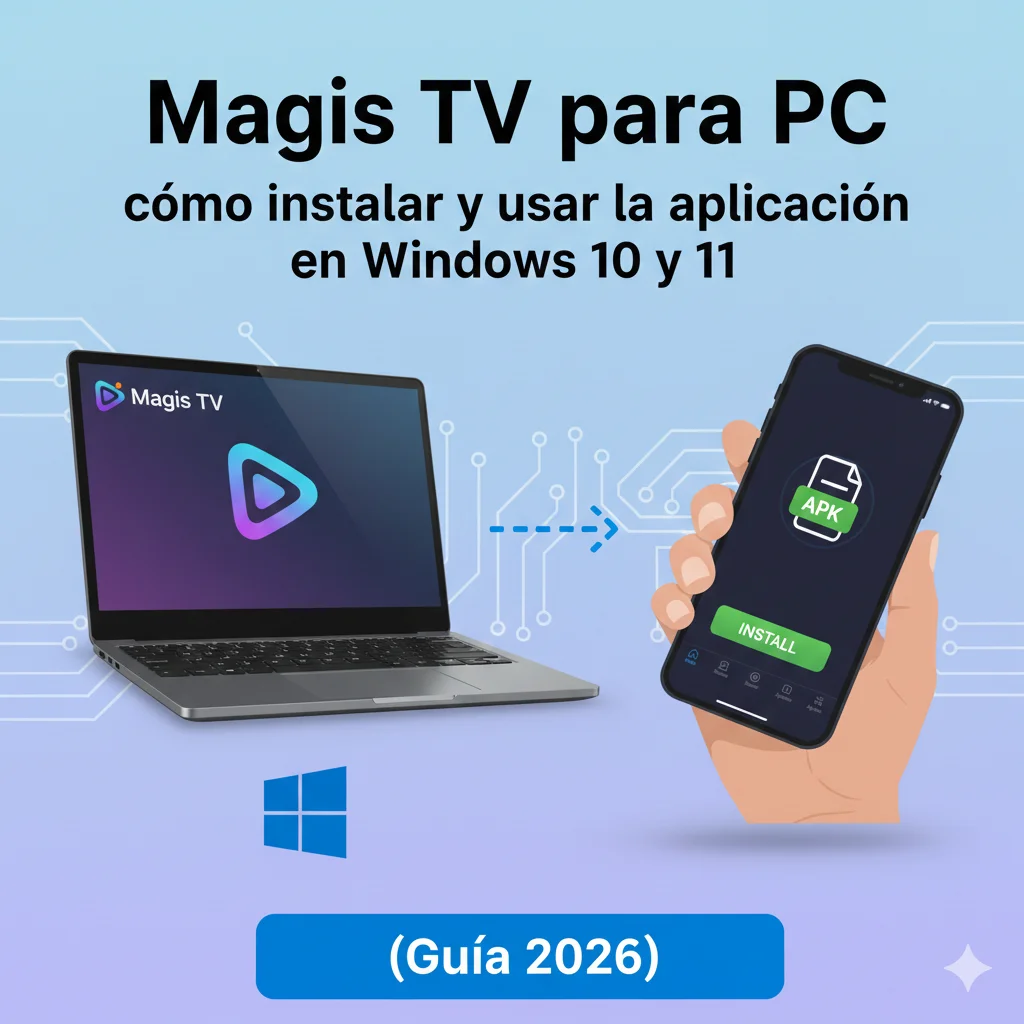
Magis TV para PC: cómo instalar y usar la aplicación en Windows 10 y 11 (Guía 2026)
Magis TV para PC es una de las búsquedas más solicitadas por los usuarios que desean ver canales en vivo, series y contenido bajo demanda directamente desde su computadora o laptop. Aunque la aplicación está creada para Android, es posible usar Magis TV en PC mediante un emulador Android compatible, lo que permite disfrutar de la misma experiencia de reproducción, pero con mayor estabilidad y una pantalla más grande. En esta guía aprenderás cómo instalar Magis TV en PC paso a paso en Windows 10 y Windows 11, qué emuladores funcionan mejor y cómo evitar los errores más comunes durante la instalación.
Si todavía no conoces bien qué es Magis TV, aquí puedes ver una explicación completa sobre su funcionamiento y características principales.
Magis TV en PC funciona gracias a programas que permiten ejecutar aplicaciones APK en Windows. Estos emuladores se encargan de recrear un entorno Android dentro del ordenador, ofreciendo compatibilidad, velocidad y una configuración sencilla incluso para usuarios que nunca han usado un emulador antes. Entre las opciones más recomendadas para usar Magis TV en Windows se encuentran BlueStacks, Nox Player, MEmu Play y LDPlayer.
Antes de instalar Magis TV en computadora, es importante conocer los requisitos mínimos para que el emulador funcione correctamente. En la mayoría de los casos, Windows 10 y Windows 11 ofrecen un rendimiento excelente, pero es necesario contar con suficiente RAM, espacio de almacenamiento y una conexión a internet estable para evitar problemas de carga o reproducción. A continuación se explican todos los requisitos y cómo prepararlo todo para instalar Magis TV en PC sin complicaciones.
Requisitos para instalar Magis TV en PC (Windows 10/11)
Para usar Magis TV para PC es necesario que la computadora cumpla ciertos requisitos básicos. Si el equipo no cumple estas especificaciones, es posible que la aplicación se quede cargando, no abra o funcione con retrasos.
Requisitos mínimos:
• Windows 10 o Windows 11
• Procesador Intel o AMD
• 4 GB de RAM
• 10 GB de espacio disponible
• Conexión de internet estable
• Virtualización activada en la BIOS
Requisitos recomendados:
• Procesador Intel i5 o Ryzen 5 o superior
• 8 GB de RAM
• SSD para mejor velocidad
• Internet de alta velocidad (Wi-Fi 5 o superior)
Cumpliendo estos puntos, podrás instalar Magis TV para PC sin errores y disfrutar del contenido igual que en un dispositivo móvil.
¿Magis TV funciona en PC? Respuesta clara 2026
Sí, es posible usar Magis TV en PC siempre que utilices un emulador Android compatible. Esto permite instalar el archivo APK, configurarlo igual que en un móvil y acceder al contenido en una pantalla más grande. En 2026, los emuladores más recomendados para instalar Magis TV en PC son:
• BlueStacks 5
• Nox Player
• MEmu Play
• LDPlayer 9
Todos estos programas permiten instalar Magis TV APK en PC de forma sencilla, estable y con total compatibilidad en Windows. Además, ofrecen funciones útiles como control de resolución, asignación de memoria y optimización del rendimiento.
Si prefieres usar la aplicación directamente en un dispositivo móvil, aquí tienes nuestra guía para instalar Magis TV en Android paso a paso.
Cómo instalar Magis TV en PC con BlueStacks (Windows 10 y 11)
BlueStacks es el emulador más recomendado para instalar Magis TV en PC porque ofrece un excelente rendimiento en Windows 10 y Windows 11, funciona con la mayoría de aplicaciones APK y permite reproducir contenido sin cortes ni errores frecuentes. Usar Magis TV para PC con BlueStacks es sencillo y no requiere configuraciones avanzadas, por lo que es una opción perfecta para usuarios que buscan una instalación rápida y estable.
Para comenzar, es necesario descargar BlueStacks desde su página oficial e instalarlo en el ordenador. Una vez abierto el emulador, podrás acceder a una interfaz similar a un dispositivo Android, donde es posible instalar aplicaciones utilizando archivos APK. Esto permite instalar Magis TV en PC igual que en un móvil, pero con mejor rendimiento y una pantalla más grande.
Después de instalar BlueStacks, el siguiente paso es habilitar la opción para instalar archivos APK. Esto se hace desde el menú principal del emulador, donde aparece un botón que permite seleccionar un archivo APK almacenado en la computadora. Al elegir el archivo, BlueStacks inicia automáticamente la instalación interna del sistema Android que utiliza el emulador.
Una vez instalado Magis TV para PC dentro de BlueStacks, la aplicación aparecerá en el menú principal del emulador. Desde allí puedes abrirla, iniciar sesión si es necesario y comenzar a usarla igual que en un dispositivo Android. Magis TV en PC con BlueStacks suele ofrecer una reproducción más fluida, menos problemas de carga y menos errores como pantalla negra o fallos al abrir canales, gracias a la optimización del software.
Si el usuario experimenta que Magis TV no funciona en PC o se queda cargando dentro del emulador, normalmente basta con reiniciar BlueStacks, borrar la caché de la aplicación o verificar la conexión de internet. También es recomendable asignar más memoria RAM al emulador desde la configuración avanzada para mejorar la reproducción de video.
Usar Magis TV para PC con BlueStacks es actualmente una de las mejores formas de disfrutar el contenido en Windows 10 y Windows 11, especialmente si buscas estabilidad, velocidad y compatibilidad completa con la aplicación en 2026.
Cómo instalar Magis TV en PC con Nox Player, MEmu Play y LDPlayer
Además de BlueStacks, existen otros emuladores muy usados para instalar Magis TV en PC, especialmente cuando los usuarios quieren una alternativa más ligera o buscan un emulador optimizado para computadoras con menos recursos. Los programas más recomendados en esta categoría son Nox Player, MEmu Play y LDPlayer, los cuales permiten instalar Magis TV APK en PC y ofrecen compatibilidad completa con Windows 10 y Windows 11.
Instalar Magis TV en PC con Nox Player
Nox Player es conocido por ser un emulador rápido, ligero y muy estable. Para usar Magis TV en PC con Nox Player, primero es necesario descargar el programa e instalarlo en Windows. Una vez abierto, encontrarás un sistema Android donde puedes instalar aplicaciones de manera sencilla. Para instalar Magis TV en PC, solo debes utilizar la opción de “Instalar APK” que aparece en la barra lateral del emulador y seleccionar el archivo desde tu computadora.
Nox Player permite ajustar la resolución, la velocidad de carga y la cantidad de memoria asignada. Esto ayuda a mejorar la reproducción del contenido y evita problemas típicos como pantalla negra, carga lenta o fallos al abrir canales. Si Magis TV no funciona en PC dentro de Nox Player, suele bastar con borrar la caché, reiniciar el emulador o cambiar la configuración de rendimiento.
Instalar Magis TV en PC con MEmu Play
MEmu Play es otra opción muy popular entre los usuarios que buscan ejecutar aplicaciones de streaming en Windows. Su interfaz es similar a un dispositivo Android, lo que facilita la instalación y el uso de Magis TV en PC. Para instalar la aplicación, basta con arrastrar el archivo APK dentro del emulador o usar el botón de instalación del menú.
MEmu destaca por su buen rendimiento incluso en laptops con menos potencia, lo que lo convierte en una excelente opción para usar Magis TV para PC sin complicaciones. Además, permite activar la aceleración gráfica, aumentar la memoria RAM y mejorar el rendimiento general. Esto ayuda a evitar problemas como carga infinita, bloqueos o retrasos durante la reproducción.
Instalar Magis TV en PC con LDPlayer
LDPlayer es uno de los emuladores más optimizados para reproducir contenido multimedia, por lo que también es una excelente alternativa para instalar Magis TV en PC. Su instalación es rápida, funciona bien en Windows 10 y Windows 11, y permite configurar distintos perfiles de rendimiento. Para instalar Magis TV en PC, simplemente debes abrir el emulador, seleccionar la opción de instalar APK y elegir el archivo guardado en tu computadora.
LDPlayer ofrece un rendimiento estable incluso en computadoras más antiguas, lo que permite usar Magis TV en laptop o PC sin interrupciones. Si la aplicación se queda cargando, no abre o muestra errores internos, normalmente basta con borrar la caché del emulador, cambiar la configuración de resolución o reiniciar el sistema interno de LDPlayer.
¿Cuál emulador es mejor para Magis TV en PC?
En 2026, todos los emuladores mencionados funcionan correctamente con Magis TV para PC, pero cada uno tiene ventajas específicas. BlueStacks ofrece el mejor rendimiento general, Nox Player es el más ligero, MEmu Play funciona muy bien en laptops de bajos recursos y LDPlayer ofrece estabilidad con contenido multimedia. La elección depende del tipo de computadora y la experiencia que busques en Windows.
Si deseas instalar la aplicación en una televisión, puedes ver aquí los métodos disponibles para instalar Magis TV en Smart TV.
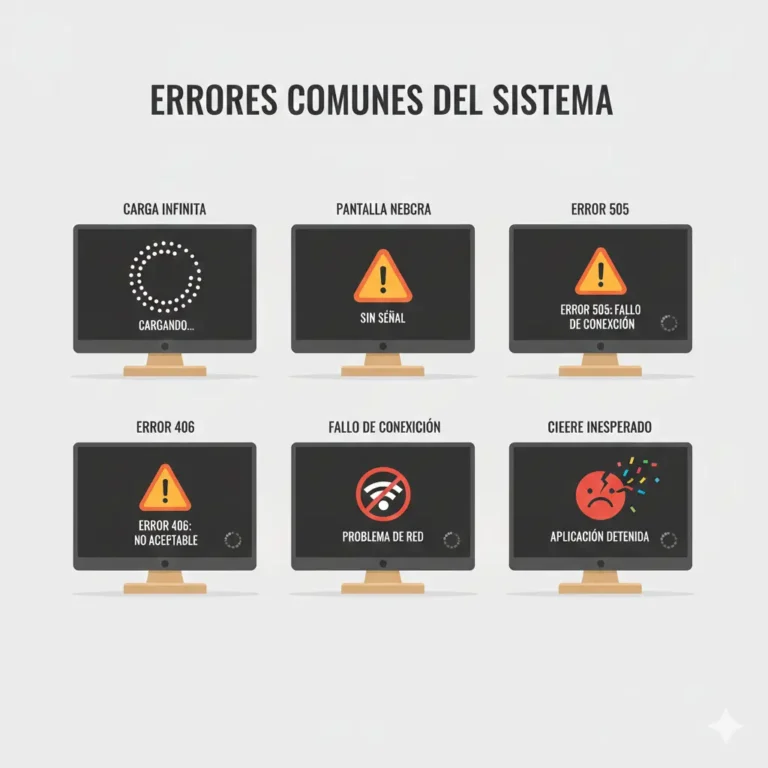
Errores comunes al usar Magis TV en PC y cómo solucionarlos
Al usar Magis TV para PC mediante emuladores, algunos usuarios experimentan fallos que impiden que la aplicación funcione correctamente. Estos problemas suelen estar relacionados con la configuración del emulador, la falta de recursos en la computadora o errores dentro de la misma aplicación. A continuación se describen los errores más frecuentes de Magis TV en PC y las soluciones recomendadas para Windows 10 y Windows 11.
Magis TV no funciona en PC
Este es uno de los problemas más buscados por los usuarios. Cuando Magis TV en PC no funciona, generalmente se debe a fallos de conexión, archivos temporales dañados o falta de compatibilidad con la versión instalada. Para solucionarlo, lo más efectivo es borrar los datos desde el emulador, reinstalar el APK y asegurarse de que la computadora tenga buena conexión a internet. Reiniciar el emulador también ayuda a corregir fallos internos.
También puedes consultar nuestra guía completa sobre qué hacer cuando Magis TV no funciona y cómo resolver los errores más comunes.
Magis TV se queda cargando en Windows
Cuando Magis TV se queda cargando dentro del emulador, suele deberse a problemas de cache o baja velocidad de internet. En PC, este error se puede corregir borrando la caché desde la configuración del emulador, cambiando de red Wi-Fi o conectándose por cable Ethernet. También es recomendable cerrar programas de fondo para liberar memoria y evitar interrupciones durante la reproducción.
Magis TV no abre en PC
Si Magis TV no abre en PC o se cierra sola al intentar iniciar, normalmente indica que el archivo APK está incompleto o que el emulador no tiene suficientes recursos asignados. Para solucionarlo, es recomendable reinstalar Magis TV en PC y asignar más RAM o más núcleos de CPU al emulador desde su configuración avanzada. Reiniciar la computadora también puede resolver el problema.
Pantalla negra al abrir Magis TV en PC
La pantalla negra es un error común tanto en móviles como en computadoras. En emuladores, este fallo suele deberse a configuraciones de video incompatibles. Para solucionarlo, es útil activar o desactivar la aceleración gráfica, cambiar el modo de renderizado o seleccionar una resolución más baja. En la mayoría de los casos, modificar estos ajustes permite que Magis TV para PC vuelva a funcionar sin errores.
Magis TV se congela o funciona lento en Windows 10 y 11
Cuando Magis TV funciona lento en PC, puede ser por falta de RAM, conflictos de CPU o procesos de fondo que consumen recursos. Para mejorar el rendimiento, se recomienda cerrar aplicaciones innecesarias, utilizar un emulador más ligero como Nox Player o MEmu Play, o asignar más memoria al emulador. También es importante mantener suficiente espacio libre en el disco y asegurarse de que la conexión a internet sea estable.
Error de instalación al cargar Magis TV APK en PC
Si aparece un error al intentar instalar Magis TV APK en el emulador, generalmente significa que el archivo está dañado o que la versión del emulador es muy antigua. Para solucionarlo, es necesario descargar una versión nueva del APK, actualizar el emulador o instalar Magis TV en PC utilizando otro programa como BlueStacks, LDPlayer o MEmu Play.
Magis TV no reproduce canales en PC
Cuando Magis TV no reproduce canales en PC, normalmente se debe a una conexión inestable, saturación del servidor o configuraciones de red del emulador. Cambiar de red, reiniciar el emulador, borrar caché o cerrar programas que consuman ancho de banda suele mejorar la reproducción. En la mayoría de los casos, estos pasos permiten que Magis TV en PC funcione nuevamente.
Preguntas frecuentes sobre Magis TV para PC (FAQ 2026)
¿Se puede usar Magis TV en PC o laptop?
Sí, Magis TV se puede usar en PC o laptop mediante un emulador Android compatible. Programas como BlueStacks, Nox Player, MEmu Play o LDPlayer permiten instalar Magis TV para PC y usar la aplicación igual que en un dispositivo móvil. Esta es la forma más estable y recomendada en 2026.
¿Cómo instalar Magis TV en PC con Windows 10 o Windows 11?
Para instalar Magis TV en Windows 10 o Windows 11, primero debes descargar un emulador, abrirlo en la computadora y usar la opción de instalar APK. Después de seleccionar el archivo, el emulador completará la instalación y podrás abrir Magis TV en PC desde el menú de aplicaciones.
¿Cuál es el mejor emulador para Magis TV en PC?
El mejor emulador depende del rendimiento de la computadora. BlueStacks ofrece la experiencia más completa, Nox Player es ideal para PCs más ligeras, MEmu Play funciona muy bien en laptops con pocos recursos y LDPlayer ofrece estabilidad en contenido multimedia. Todos funcionan correctamente con Magis TV para PC en 2026.
¿Magis TV funciona en Windows 10 y Windows 11?
Sí, Magis TV funciona en Windows 10 y Windows 11 utilizando un emulador Android. La aplicación no se instala de forma nativa en Windows, pero con un emulador compatible se puede usar sin problemas en cualquier computadora moderna.
¿Por qué Magis TV no funciona en PC?
Magis TV puede dejar de funcionar en PC debido a errores del emulador, problemas de conexión, archivos temporales dañados o incompatibilidad con la versión instalada. Para solucionarlo, es recomendable borrar caché, reiniciar el emulador, reinstalar la aplicación o cambiar la configuración de rendimiento.
¿Qué hacer si Magis TV se queda cargando en PC?
Si Magis TV se queda cargando en PC, normalmente es un problema de red o de archivos temporales. Borrar la caché, cambiar de conexión Wi-Fi o conectar el PC mediante cable Ethernet suele resolver este error. También ayuda cerrar programas que consuman ancho de banda.
¿Qué hacer si Magis TV no abre en PC?
Cuando Magis TV no abre en PC, puede deberse a que el archivo APK está incompleto o a que el emulador no tiene suficientes recursos asignados. Reinstalar Magis TV, asignar más RAM o aumentar los núcleos de CPU en la configuración del emulador suele corregir el problema.
¿Cómo actualizar Magis TV en PC?
Para actualizar Magis TV en PC, es necesario instalar una versión más reciente del archivo APK dentro del emulador. Lo ideal es eliminar la versión anterior antes de instalar la nueva para evitar errores internos o archivos corruptos.
¿Se puede usar Magis TV en una computadora antigua?
Sí, Magis TV funciona en computadoras antiguas siempre que puedan ejecutar un emulador. Lo más recomendable es usar emuladores ligeros como Nox Player o MEmu Play y asignarles poca memoria para evitar que el sistema se ralentice.
¿Magis TV para PC es igual que la versión de Android?
Sí, la versión de Magis TV en PC es exactamente la misma que se utiliza en Android, ya que el emulador ejecuta la aplicación tal cual. La única diferencia es que la reproducción y la navegación suelen ser más estables en Windows.
Conclusión: cómo usar Magis TV para PC en 2026
Usar Magis TV para PC en Windows 10 y Windows 11 es una de las mejores formas de disfrutar la aplicación en una pantalla grande con mayor estabilidad, mejor rendimiento y menos errores que en dispositivos móviles. Aunque Magis TV fue diseñada originalmente para Android, los emuladores como BlueStacks, Nox Player, MEmu Play y LDPlayer permiten instalar Magis TV APK en PC de manera segura y sencilla, haciendo posible ver canales en vivo, series y contenido bajo demanda desde cualquier computadora o laptop.
Si Magis TV en PC presenta problemas como carga infinita, pantalla negra o fallos al abrir la aplicación, la mayoría de los errores pueden solucionarse ajustando la configuración del emulador, borrando la caché o reinstalando la aplicación. Cada emulador ofrece diferentes ventajas, por lo que es recomendable elegir el que mejor se adapte al rendimiento del ordenador para evitar errores y disfrutar una reproducción fluida.
Instalar Magis TV para PC es una excelente alternativa para quienes buscan una experiencia más completa en Windows, especialmente en 2026, donde el uso de emuladores se ha vuelto cada vez más popular por su compatibilidad y facilidad. Con los pasos y soluciones explicadas en esta guía, podrás usar Magis TV en PC sin complicaciones y aprovechar todas sus funciones con el mejor rendimiento posible.
Si buscas opciones adicionales, también puedes revisar nuestra lista de alternativas a Magis TV disponibles en 2026.