Magis TV en Fire Stick: Guía completa para instalar y usar la app en 2026
Instalar Magis TV en Fire Stick es una de las búsquedas más realizadas por los usuarios que desean acceder a contenido de televisión en vivo, series y películas directamente desde su dispositivo Amazon. En 2026, términos como Magis TV Fire Stick, instalar Magis TV Fire TV, Magis TV para Fire Stick actualizado y cómo instalar Magis TV en Amazon Fire se han vuelto extremadamente populares debido a la comodidad y rapidez con la que este dispositivo permite ver contenido en cualquier televisor.
El Fire TV Stick es compatible con aplicaciones basadas en Android, lo que facilita el proceso de instalación de Magis TV incluso sin acceso directo desde la Amazon Appstore. Aunque la aplicación no está disponible de forma oficial en la tienda de Amazon, es posible instalarla utilizando métodos seguros y totalmente válidos que permiten cargar aplicaciones externas sin poner en riesgo el dispositivo.
En esta guía explicaremos paso a paso cómo instalar Magis TV en Fire Stick en 2026, qué configuraciones debes activar, qué versiones funcionan mejor, cómo evitar errores comunes y cuáles son las alternativas más estables si tienes problemas con la app. También responderemos las preguntas más buscadas en Google relacionadas con Magis TV Fire TV Stick, instalación, configuración, errores, actualización y compatibilidad.
¿Es compatible Magis TV con Fire Stick en 2026?

Sí, Magis TV es compatible con Fire Stick en 2026, aunque la aplicación no está disponible directamente en la Amazon Appstore. El Fire TV Stick utiliza un sistema operativo basado en Android, lo que permite instalar aplicaciones externas mediante métodos seguros de carga lateral. Gracias a esta compatibilidad, los usuarios pueden disfrutar de Magis TV en cualquier televisor que tenga un puerto HDMI y soporte para Fire TV.
La compatibilidad es posible porque Fire Stick soporta archivos en formato APK, los mismos que se utilizan en dispositivos Android tradicionales. Aunque el proceso de instalación no es tan directo como en móviles Android, el dispositivo permite activar opciones de instalación de aplicaciones de terceros, lo que hace posible configurar Magis TV sin necesidad de herramientas avanzadas o modificaciones del sistema.
Además, el Fire TV Stick ofrece un rendimiento estable para aplicaciones IPTV, lo que significa que Magis TV funciona de manera fluida en la mayoría de modelos, incluyendo Fire TV Stick Lite, Fire TV Stick 4K, Fire TV Stick Max y Fire TV Cube. La experiencia suele ser superior a la de algunos TV Box económicos, gracias a la optimización del dispositivo y a su integración con la interfaz de Amazon.
La única limitación es que Magis TV no puede descargarse desde la tienda oficial, por lo que el usuario debe realizar la instalación manual del APK. Este método es totalmente seguro siempre que se utilicen fuentes confiables y se sigan correctamente los pasos de configuración inicial. En las siguientes secciones explicaremos cómo activar estas opciones y cómo instalar la aplicación de manera adecuada.
Preparación del Fire Stick antes de instalar Magis TV
Antes de instalar Magis TV en Fire Stick, es necesario realizar una configuración inicial para permitir la instalación de aplicaciones externas. Como el dispositivo no permite descargar la app desde la Amazon Appstore, esta preparación es fundamental para que el proceso sea seguro y funcione correctamente. Afortunadamente, estos ajustes se realizan directamente desde el menú del Fire TV Stick y no implican riesgos para el dispositivo.
El primer paso es habilitar la opción que permite instalar aplicaciones de terceros. Esto se hace ingresando en la sección de ajustes del Fire Stick, donde se encuentra el menú de “Mi Fire TV”. Dentro de esta sección, es necesario activar las opciones relacionadas con instalación de apps provenientes de fuentes externas. Esta configuración permite que el sistema acepte archivos APK legítimos como los utilizados por Magis TV.
Además, es recomendable verificar que el Fire Stick tenga suficiente espacio disponible para la instalación. Los modelos más recientes ofrecen un rendimiento más estable si cuentan con memoria libre, por lo que es aconsejable revisar y eliminar aplicaciones que no se utilicen. Esto asegura que Magis TV funcione sin interrupciones y que la instalación se complete sin errores.
Otro paso importante es instalar una aplicación que permita descargar archivos desde la web. El navegador integrado del Fire Stick es limitado, por lo que es aconsejable utilizar herramientas compatibles con la descarga de APK. Estas aplicaciones permiten acceder a enlaces externos desde el Fire Stick y facilitan el proceso de instalación de Magis TV.
También es recomendable reiniciar el Fire TV Stick después de activar las configuraciones iniciales. Esto ayuda a que los ajustes se apliquen correctamente y evita posibles problemas durante la instalación. La preparación adecuada del dispositivo garantiza una experiencia fluida y estable, especialmente en modelos más antiguos.
Por último, es importante asegurarse de que la conexión a internet sea estable. Una red lenta o inestable puede afectar la descarga del archivo y generar errores durante la instalación. Contar con una buena señal Wi-Fi mejora tanto el proceso de instalación como el rendimiento posterior de Magis TV en Fire Stick.
Cómo instalar Magis TV en Fire Stick (Método seguro paso a paso)
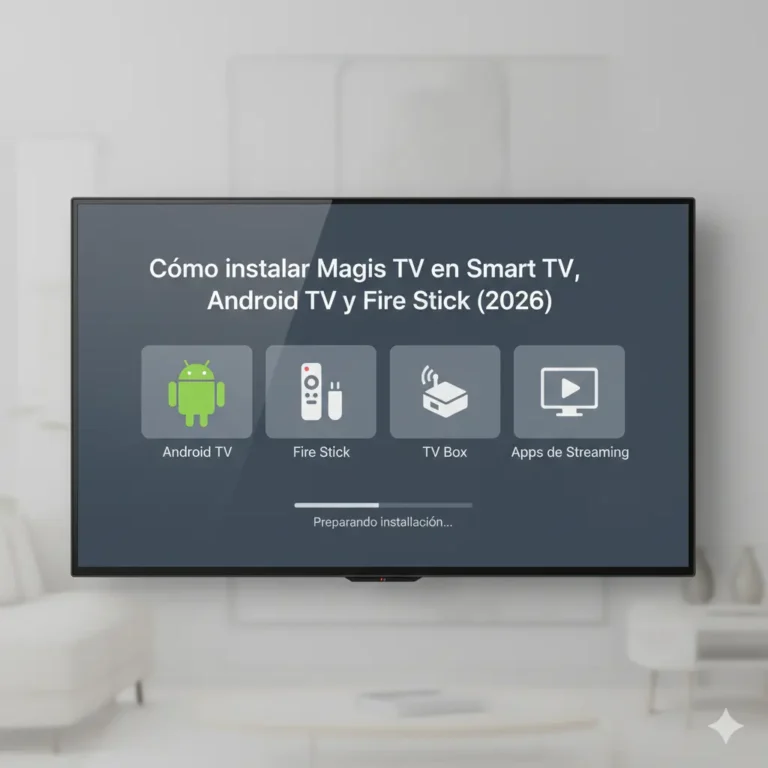
Instalar Magis TV en Fire Stick es un proceso sencillo si se siguen los pasos adecuados. Aunque la aplicación no está disponible en la Amazon Appstore, el Fire TV Stick permite cargar aplicaciones externas de forma segura siempre que el archivo provenga de una fuente confiable. El siguiente procedimiento explica de manera clara cómo instalar la aplicación en cualquier modelo de Fire TV Stick en 2026.
El primer paso consiste en asegurarte de que el Fire Stick está correctamente configurado para permitir aplicaciones provenientes de orígenes externos. Una vez activada esta opción en los ajustes del dispositivo, es necesario instalar una herramienta que permita descargar archivos desde internet. Esta aplicación funciona como un gestor de descargas dentro del Fire TV Stick y permite acceder a enlaces externos sin necesidad de utilizar un navegador externo.
Después de instalar el gestor de descargas, debes abrirlo e introducir la dirección del archivo APK de Magis TV. Es importante verificar que el enlace que utilices provenga de una fuente seria y confiable, evitando páginas no oficiales o archivos modificados. Una vez introducido el enlace, el gestor comenzará a descargar el archivo directamente en el Fire TV Stick.
Cuando la descarga haya finalizado, el gestor mostrará la opción para abrir el archivo. Al seleccionarlo, se iniciará el instalador de paquetes del Fire TV Stick, donde aparecerá la información del APK y los permisos requeridos. Desde allí solo necesitas confirmar la instalación para que el sistema copie los archivos necesarios y se añada la aplicación al menú principal del dispositivo.
En algunos casos, el Fire Stick puede mostrar una advertencia indicando que el archivo proviene de una fuente externa. Esta es una medida estándar del sistema, y si el APK proviene de una fuente legítima, puedes continuar con la instalación sin problemas. Al finalizar, aparecerá un mensaje indicando que la aplicación se ha instalado correctamente.
Una vez instalada, ya es posible abrir Magis TV desde la pantalla principal del Fire Stick. En algunos modelos, la aplicación puede tardar unos segundos en iniciar por primera vez debido a la optimización inicial del sistema. Si la app se abre correctamente, significa que la instalación se realizó sin errores y el dispositivo está listo para reproducir contenido.
Para mejorar el rendimiento y evitar problemas de almacenamiento, es recomendable borrar el archivo APK después de instalarlo. Esto puede hacerse directamente desde el gestor de descargas y ayuda a liberar espacio en el Fire Stick, lo cual beneficia el funcionamiento general del dispositivo.
Cómo actualizar Magis TV en Fire Stick en 2026
Mantener Magis TV actualizada en Fire Stick es esencial para evitar errores, mejorar la estabilidad y asegurar la compatibilidad con las últimas mejoras disponibles en 2026. Dado que la aplicación no forma parte de la Amazon Appstore, el sistema no realiza actualizaciones automáticas, por lo que es necesario realizar este proceso manualmente. A continuación se explican los pasos que debes seguir para actualizar Magis TV de forma segura y correcta en Fire TV Stick.
El primer paso consiste en revisar qué versión de Magis TV tienes instalada. Puedes hacerlo accediendo al apartado de información de la aplicación dentro del menú de ajustes del Fire Stick. Allí encontrarás la versión actual y podrás compararla con la más reciente disponible en el sitio desde donde descargaste el archivo APK. Esta comparación te ayudará a saber si realmente necesitas actualizar la aplicación.
Para instalar la actualización, es necesario utilizar nuevamente el gestor de descargas que usaste durante la instalación inicial. Desde allí podrás introducir el enlace actualizado del archivo APK correspondiente a la nueva versión de Magis TV. Una vez más, es fundamental asegurarte de que el archivo provenga de una fuente confiable para evitar versiones manipuladas o peligrosas.
Cuando descargues la nueva versión, el Fire Stick mostrará la opción de abrir el archivo directamente desde el gestor de descargas. En ese momento el sistema detectará que existe una versión previa instalada y preguntará si deseas actualizarla. Lo habitual es seleccionar la opción de actualizar sin necesidad de desinstalar la versión anterior, lo que mantiene tus ajustes y evita configuraciones adicionales.
Si el Fire Stick muestra un error durante la actualización, puede deberse a conflictos con la versión antigua o a archivos corruptos. En ese caso, lo más recomendable es desinstalar la aplicación desde la sección de ajustes del dispositivo y luego realizar una instalación limpia usando la nueva versión del APK. Este método elimina archivos temporales que pueden causar fallos y mejora la estabilidad general de la aplicación.
Después de completar la actualización, es aconsejable reiniciar el Fire Stick para asegurar que todos los cambios se apliquen correctamente. Un reinicio también ayuda a que la aplicación cargue más rápido y funcione con mayor fluidez, especialmente en modelos de menor capacidad.
Por último, es recomendable borrar el archivo APK descargado después de actualizar. Esta práctica libera espacio en el almacenamiento interno y evita que el dispositivo se llene de archivos innecesarios que puedan afectar el rendimiento del Fire Stick.
Errores comunes al instalar Magis TV en Fire Stick y cómo solucionarlos (2026)
Aunque Magis TV funciona correctamente en la mayoría de los Fire TV Stick, algunos usuarios experimentan fallos durante la instalación o al intentar abrir la aplicación. Estos problemas suelen deberse a configuraciones incorrectas, versiones incompatibles o archivos dañados. A continuación se detallan los errores más habituales en 2026 y cómo solucionarlos paso a paso para garantizar un funcionamiento estable en el dispositivo.
Si sigues teniendo fallos después de instalar la aplicación, aquí puedes ver todas las soluciones cuando Magis TV no funciona.
1. Error “App no instalada” al intentar instalar el APK
Este error aparece cuando el Fire Stick detecta problemas con el archivo APK o cuando existe un conflicto con la versión anterior.
Causas comunes:
- Archivo APK incompleto o dañado
- Falta de espacio interno
- Conflicto con una versión antigua
- Incompatibilidad entre versiones
Solución:
- Borrar la versión anterior de Magis TV
- Reiniciar el Fire Stick
- Descargar nuevamente el APK desde una fuente segura
- Liberar espacio eliminando apps no utilizadas
2. Magis TV no abre o se cierra inmediatamente
Muchos usuarios reportan que después de instalar Magis TV, la aplicación no inicia o regresa a la pantalla principal del Fire Stick.
Causas frecuentes:
- Versión incompatible
- Archivos internos corruptos
- Problemas de caché
Solución:
- Entrar en Configuración → Aplicaciones → Magis TV → Forzar detención
- Borrar caché y datos
- Si persiste, desinstalar y reinstalar la versión más reciente del APK
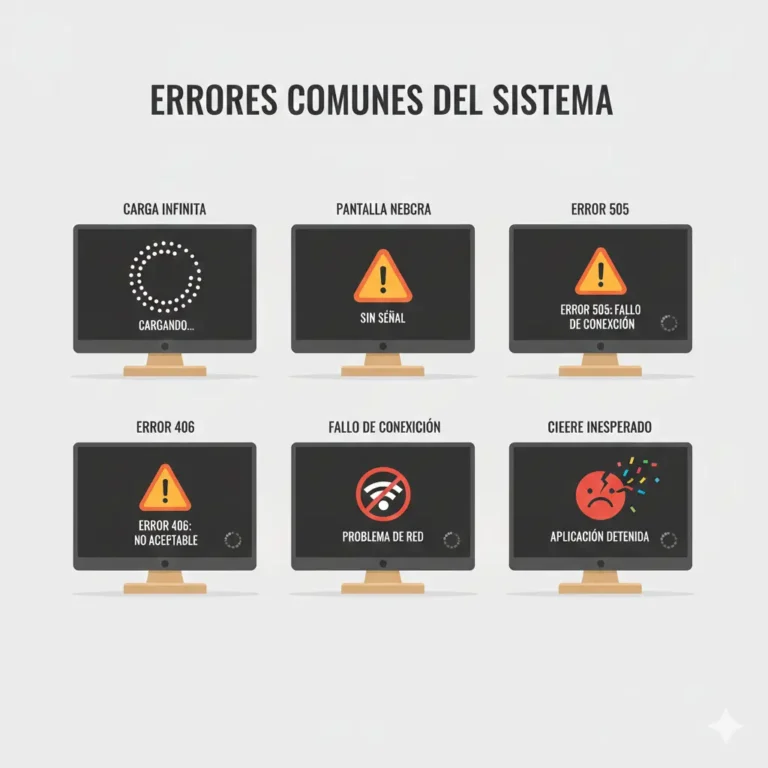
3. Pantalla negra o carga infinita
Este es uno de los errores más comunes en Fire Stick cuando se intenta cargar contenido desde Magis TV.
Causas:
- Mala conexión a internet
- APK antiguo
- Problema temporal del proveedor externo
Solución:
- Conectar el Fire Stick a una red Wi-Fi estable
- Asegurarse de instalar una versión de Magis TV del año 2026
- Reiniciar el Fire Stick antes de abrir la app
- Evitar APKs modificados
4. Magis TV va lento o se congela constantemente
En algunos modelos antiguos del Fire Stick, el rendimiento puede verse afectado.
Causas:
- Falta de memoria interna
- Apps en segundo plano
- Archivos temporales acumulados
Solución:
- Cerrar aplicaciones abiertas
- Borrar caché del Fire Stick
- Eliminar apps que ya no uses
- Reiniciar el dispositivo regularmente
5. Error al descargar el APK en Fire Stick
A veces el gestor de descargas no logra descargar el archivo.
Causas posibles:
- Enlace caído
- Problema de permisos
- Bloqueo del firewall del Wi-Fi
Solución:
- Comprobar que el enlace sea correcto
- Revisar permisos del gestor de descargas
- Cambiar temporalmente de red Wi-Fi si es posible
6. El mando del Fire Stick no responde dentro de Magis TV
Este problema suele aparecer en versiones muy antiguas.
Causas:
- Problema de compatibilidad
- Fallos de la versión instalada
Solución:
- Instalar una versión más reciente
- Reiniciar el Fire Stick
- Revisar si el mando necesita actualizar firmware
7. Error “Aplicación dañada”
Este mensaje aparece cuando el archivo descargado está manipulado o contiene modificaciones.
Solución:
- Borrar completamente la app
- Descargar únicamente el APK legítimo
- Evitar versiones mod, lite o premium
Preguntas frecuentes sobre Magis TV en Fire Stick (FAQ 2026)
¿Magis TV funciona en Fire Stick?
Sí, Magis TV funciona en todos los modelos de Fire TV Stick, incluyendo Lite, 4K, 4K Max y Fire TV Cube. Aunque no está disponible en la Amazon Appstore, puede instalarse manualmente mediante un archivo APK compatible.
¿Cómo instalar Magis TV en Fire Stick en 2026?
Para instalarla debes activar la opción de instalar aplicaciones externas, descargar un gestor de descargas y luego instalar el APK de Magis TV desde una fuente confiable. El proceso es seguro siempre que el archivo no esté modificado.
¿Magis TV está en la tienda de Amazon?
No. Magis TV no aparece en la Amazon Appstore debido a que es una aplicación externa para Android. Por eso la instalación debe hacerse manualmente.
¿Qué versión de Magis TV debo instalar en Fire Stick?
La mejor opción es una versión reciente de Magis TV 2026, ya que suele ser más estable, rápida y compatible con Fire TV Stick. Instalar versiones antiguas puede generar errores o fallos de compatibilidad.
¿Por qué Magis TV no se abre en Fire Stick?
Generalmente ocurre por instalar una versión incompatible, problemas de caché o archivos dañados. Para solucionarlo, borra caché y datos, reinstala la versión más reciente o reinicia el Fire Stick.
¿Qué hacer si Magis TV muestra pantalla negra en Fire Stick?
Este error suele deberse a fallos del APK o mala conexión a internet. Para resolverlo, instala una versión estable, reinicia el Fire Stick y asegúrate de tener buena señal Wi-Fi.
¿Puedo actualizar Magis TV en Fire Stick sin desinstalarla?
Sí. Si instalas una versión nueva encima de la anterior, el Fire Stick actualizará la app automáticamente. Si aparece algún error, debes desinstalar la versión antigua y realizar una instalación limpia.
¿Es seguro instalar Magis TV en Fire Stick?
Sí, siempre que el archivo provenga de una fuente confiable. Debes evitar versiones modificadas, “premium” o “mod”, ya que pueden causar fallos o representar riesgos de seguridad.
¿Magis TV funciona en Fire Stick Lite y Fire Stick 4K?
Sí. La aplicación es compatible con todos los modelos y generalmente funciona mejor en dispositivos más recientes como Fire Stick 4K y 4K Max gracias a su mayor potencia.
¿Por qué Magis TV va lento en Fire Stick?
Puede deberse a falta de memoria, problemas de conexión o apps en segundo plano. Borrar caché, reiniciar el dispositivo y liberar espacio suelen solucionar el problema.
Conclusión: Magis TV en Fire Stick en 2026
Magis TV continúa siendo una de las aplicaciones más utilizadas por quienes desean ver contenido en vivo y bajo demanda desde Fire Stick. Aunque no está disponible en la Amazon Appstore, su compatibilidad con el sistema basado en Android del Fire TV Stick permite instalarla de manera segura mediante un archivo APK confiable. El proceso de instalación es sencillo y no requiere configuraciones complejas, siempre que se sigan los pasos adecuados.
En 2026, Magis TV ofrece un buen rendimiento en la mayoría de los modelos de Fire Stick, especialmente en dispositivos recientes como Fire Stick 4K, 4K Max y Fire TV Cube. Actualizar la aplicación regularmente, mantener espacio libre en el dispositivo y evitar versiones modificadas garantiza una experiencia más estable y fluida.
Si aparecen errores como pantalla negra, cierre inesperado o problemas de instalación, generalmente se solucionan reinstalando la versión más reciente o limpiando los datos de la aplicación. La mayoría de fallos reportados por usuarios están relacionados con versiones antiguas o archivos corruptos, por lo que utilizar fuentes confiables es clave para evitar problemas.
En definitiva, Magis TV funciona muy bien en Fire Stick cuando se instala y actualiza correctamente. Gracias a su compatibilidad con el sistema de Amazon, es una excelente opción para quienes buscan disfrutar de contenido desde su televisor sin necesidad de dispositivos adicionales. Con la guía adecuada, el proceso es rápido, seguro y totalmente accesible para cualquier usuario en 2026.