Cómo instalar Magis TV en Smart TV, Android TV y Fire Stick (Guía completa 2026)
Instalar Magis TV en Smart TV es una de las consultas más frecuentes entre los usuarios que desean acceder a contenido de televisión en vivo, películas y series directamente desde la pantalla grande. En 2026, búsquedas como cómo instalar Magis TV en Smart TV, Magis TV Android TV o Magis TV Fire Stick se han convertido en tendencia gracias al crecimiento de dispositivos como Android TV, Google TV y los populares TV Box. En esta guía te explicamos paso a paso cómo instalar Magis TV en Smart TV, incluyendo Android TV, Google TV y Fire Stick, para que puedas realizar la instalación correctamente en 2026.
A diferencia de las aplicaciones disponibles en Google Play Store, Magis TV no cuenta con una versión oficial para televisores, por lo que su instalación requiere métodos alternativos, como el uso de aplicaciones de terceros, gestores de archivos o la carga lateral (sideloading) mediante APK.
En esta guía completa aprenderás:
- Cómo instalar Magis TV en Smart TV
- Cómo instalar Magis TV en Android TV paso a paso
- Cómo instalar Magis TV en Fire Stick (método con Downloader)
- Cómo usar Magis TV en TV Box
- Métodos alternativos seguros
- Solución de errores frecuentes en Smart TV
- Compatibilidad por marcas (Samsung, LG, Sony, Hisense, TCL, Xiaomi, etc.)
Si todavía no sabes qué es Magis TV y cómo funciona, aquí tienes una guía completa que lo explica todo.
Nota importante:
Este artículo es totalmente informativo. No alojamos archivos APK, no proporcionamos enlaces de descarga y no promovemos versiones modificadas.
¿Se puede instalar Magis TV en cualquier Smart TV? (Explicación 2026)
Muchos usuarios buscan información sobre Magis TV Smart TV y las diferentes formas de instalación según el tipo de televisor, especialmente en modelos Samsung, LG, Android TV y Google TV. Antes de comenzar la instalación, es necesario entender que no todas las Smart TV permiten instalar APK directamente. La compatibilidad depende del sistema operativo del televisor.
Aquí tienes la clasificación general:
✔ 1. Smart TV con Android TV o Google TV
Compatibles directamente con APK a través de sideloading.
Marcas:
- Sony
- TCL
- Hisense
- Xiaomi TV
- Philips
👉 En estos modelos sí es posible instalar Magis TV mediante Downloader o un gestor de archivos.
✔ 2. Smart TV con Tizen (Samsung)
No permiten instalar APK directamente.
Para usar Magis TV puedes:
- Instalar un TV Box Android
- Usar Fire Stick
- Usar Google Chromecast con Google TV
✔ 3. Smart TV con webOS (LG)
Tampoco permiten instalar APK.
Soluciones:
- TV Box Android
- Fire Stick
- Chromecast con Google TV
✔ 4. Smart TV antiguas o con sistema propietario
No admiten instalación externa.
Solución:
- Utilizar un dispositivo externo (TV Box / Fire Stick)
Requisitos antes de instalar Magis TV en Smart TV (2026)
Antes de iniciar el proceso de instalación, asegúrate de cumplir con:
✔ Conexión estable a internet
- Mínimo 10 Mbps
✔ Habilitar instalación de apps desconocidas (solo Android TV / Google TV)
- Ajustes → Seguridad → Orígenes desconocidos
✔ Tener instalado uno de estos:
- Downloader
- File Commander
- Send Files to TV
- Gestor de archivos Android
✔ Almacenamiento libre
- Mínimo 300–400 MB
Cómo instalar Magis TV en Android TV y Google TV (Método recomendado 2026)
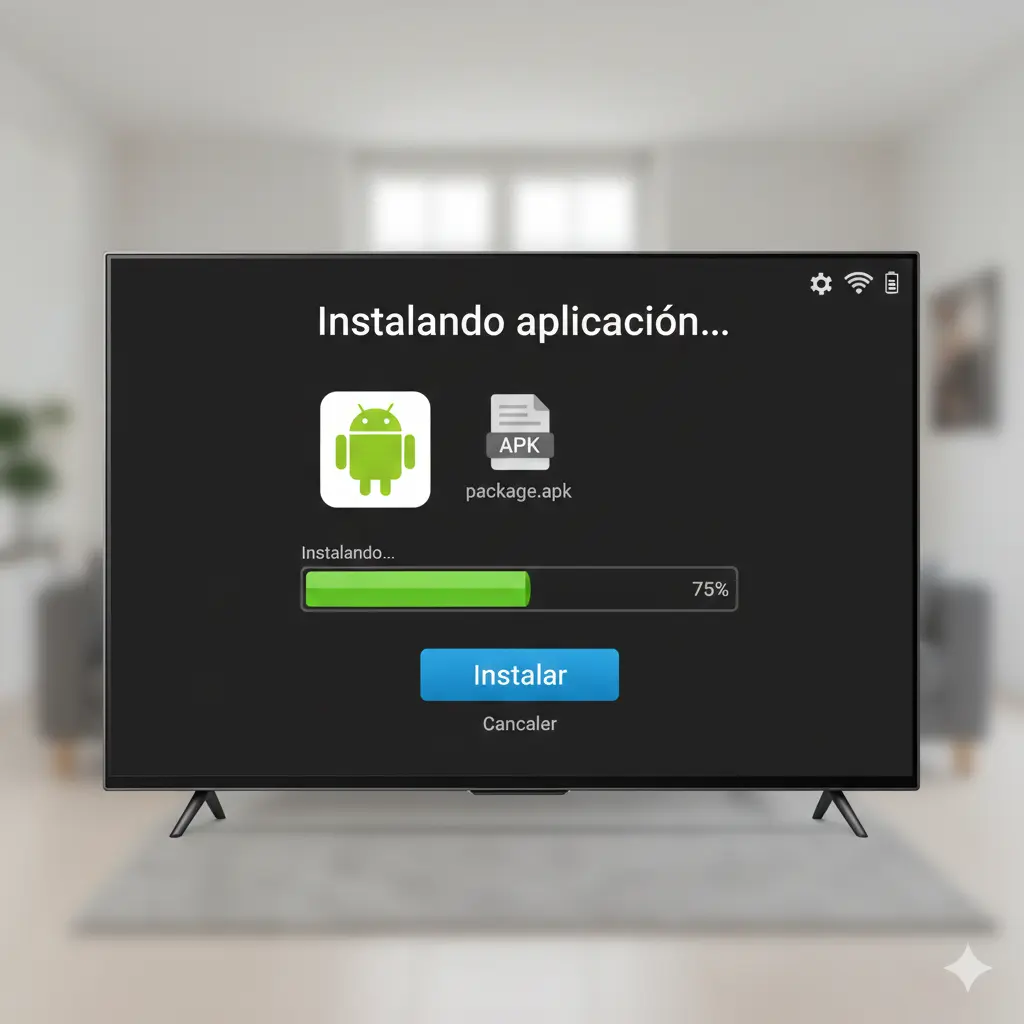
Los televisores con Android TV o Google TV son los más compatibles con aplicaciones externas, ya que permiten instalar archivos APK mediante métodos seguros como Downloader, gestores de archivos o incluso USB.
También puedes ver nuestra guía sobre cómo instalar Magis TV en Android, donde explicamos el proceso para móviles y tablets.
Este método es el más buscado en 2026, especialmente por usuarios que realizan consultas como:
- instalar Magis TV en Android TV
- Magis TV Google TV
- Magis TV para Smart TV Android
- cómo instalar Magis TV sin Play Store
A continuación, se explica la instalación paso a paso.
Método 1: Instalar Magis TV en Android TV usando Downloader
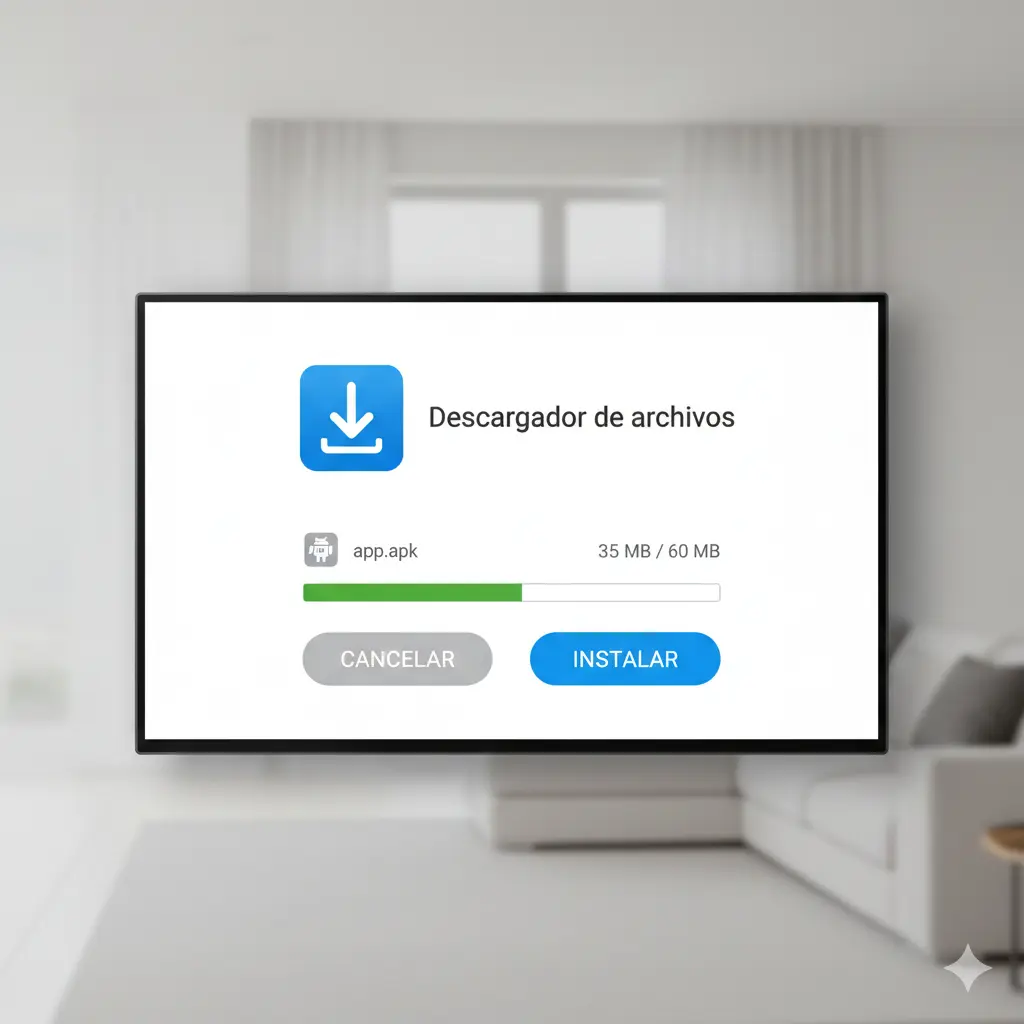
Este es el método más sencillo y utilizado, ya que Downloader facilita la instalación de aplicaciones externas desde una sola pantalla.
Paso 1: Instalar la app Downloader desde Google Play
- Enciende tu Android TV
- Entra en Google Play Store
- Busca Downloader
- Pulsa Instalar
La app se instalará en unos segundos.
Paso 2: Activar “Instalar aplicaciones desconocidas”
Android TV bloquea por defecto la instalación de APK, por lo que es importante habilitar el permiso.
- Ve a Ajustes
- Entra en Aplicaciones
- Selecciona Security & Restrictions (Seguridad y restricciones)
- Pulsa Instalar aplicaciones desconocidas
- Selecciona Downloader
- Activa Permitir esta fuente
Este paso es fundamental para evitar fallos durante la instalación.
Paso 3: Abrir Downloader
- Abre la app Downloader
- Selecciona la barra de búsqueda
- Escribe la dirección que indique tu fuente de confianza (sin enlaces en esta guía)
Nota
Esta guía NO proporciona enlaces de descarga. Solo explica el procedimiento general.
Paso 4: Descargar el archivo APK
Downloader iniciará la descarga automáticamente.
- Espera a que el archivo se descargue
- Cuando termine, se mostrará el botón Instalar
Paso 5: Instalar Magis TV
- Pulsa Instalar
- Espera que el sistema procese el archivo
- Pulsa Abrir
- Concede los permisos básicos si es necesario
Si aparece el mensaje “Aplicación no instalada”, puede deberse a:
- APK incompatible con tu Android TV
- Archivo corrupto
- Almacenamiento insuficiente
- Versión modificada no permitida
Método 2: Instalar Magis TV en Android TV mediante USB
Este método es útil cuando Downloader no funciona o no deseas usar un navegador.
Requisitos
- Un USB formateado
- Un archivo APK compatible
- Un gestor de archivos como File Commander o TV File Manager
Paso a paso
- Copia el archivo APK en el USB
- Conecta el USB al puerto del televisor
- Abre File Commander
- Entra en el almacenamiento USB
- Selecciona el archivo APK
- Pulsa Instalar
- Activa Instalar apps desconocidas si se solicita
- Finaliza la instalación
Este método funciona especialmente bien en televisores Xiaomi, Hisense, Sony y TCL.
Método 3: Enviar el APK desde el móvil con “Send Files to TV”
Este método es muy popular y no requiere USB.
Paso 1: Instalar “Send Files to TV” en tu móvil y en tu Smart TV
Disponible en Google Play.
Paso 2: Conectar ambos dispositivos a la misma red Wi-Fi
Ambos deben estar en la misma red para detectar la transferencia.
Paso 3: Enviar archivo desde el móvil
- Abre la app en el móvil
- Pulsa Enviar
- Selecciona el archivo APK
- Selecciona tu Android TV como receptor
Paso 4: Abrir archivo en tu Smart TV
- En el televisor, abre Receive
- Localiza el archivo transferido
- Selecciona Instalar
Este método es rápido, limpio y muy usado en 2026.
Método 4: Instalar Magis TV en TV Box Android (100% compatible)
Los TV Box con Android son los dispositivos más recomendados para usar Magis TV, ya que permiten instalar APK igual que en un móvil.
Marcas compatibles:
- Xiaomi Mi Box
- Nvidia Shield
- T95, H96, MXQ, TX3
- Mecool Box
- Chromecast con Google TV
Paso a paso
- Instala Downloader o un navegador
- Activa Instalar aplicaciones desconocidas
- Descarga el APK
- Pulsa Instalar
- Abre la app
- Concede permisos
- Configura la app
En TV Box el rendimiento es más estable, con menos errores.
Cómo instalar Magis TV en Fire Stick (Guía completa 2026)
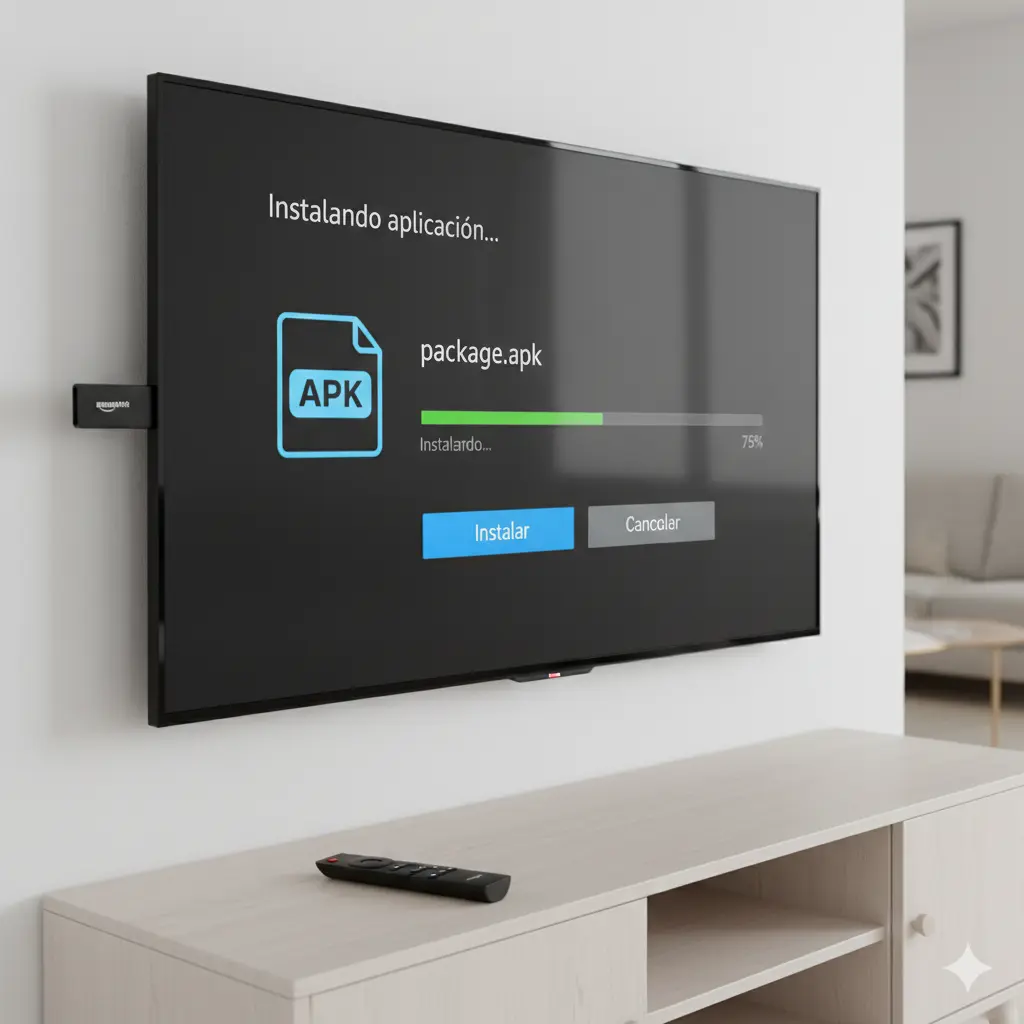
El Amazon Fire Stick es uno de los dispositivos más usados para ver contenido en Smart TV. Debido a su popularidad, las búsquedas como Magis TV Fire Stick, instalar Magis TV en Fire TV o Magis TV Fire Stick 2026 han aumentado de manera significativa.
A diferencia de Android TV, Fire OS requiere algunos pasos adicionales, pero el proceso sigue siendo sencillo si sigues esta guía paso a paso.
Paso 1: Activar “Apps de orígenes desconocidos” en Fire Stick
Para instalar aplicaciones externas, debes habilitar esta opción:
- Enciende tu Fire Stick
- Ve a Configuración
- Entra en Mi Fire TV
- Selecciona Opciones para desarrolladores
- Activa Apps de orígenes desconocidos
- Activa Depuración ADB (opcional pero recomendado)
Sin este permiso, el sistema no permitirá instalar ningún APK.
Paso 2: Instalar la app Downloader desde Amazon App Store
- En la pantalla principal, ve al buscador
- Escribe Downloader
- Selecciona la app oficial
- Pulsa Obtener
- Espera la instalación
Downloader en Fire Stick funciona igual que en Android TV, permitiendo instalar archivos externos de manera segura.
Paso 3: Dar permisos a Downloader
Una vez instalada:
- Abre Downloader
- Acepta los permisos solicitados
- Si aparece un mensaje de seguridad, selecciona Permitir esta fuente
Esto habilita la instalación de aplicaciones externas directamente desde Downloader.
Paso 4: Descargar el archivo APK (procedimiento informativo)
Dentro de Downloader:
- Pulsa en la barra de direcciones
- Escribe la URL proporcionada por tu fuente confiable
- Pulsa Ir
- Espera que la descarga finalice
- Cuando aparezca la ventana, pulsa Instalar
Importante:
Esta guía no proporciona enlaces de descarga ni archivos APK.
Solo explicamos el proceso informativo en Fire OS.
Paso 5: Instalar el archivo APK en Fire Stick
Después de la descarga:
- Selecciona Instalar
- Espera unos segundos
- Pulsa Abrir para iniciar la aplicación
- Concede los permisos básicos
Si aparece un mensaje de error como “App no instalada”, puede deberse a:
- Versión incorrecta del APK
- APK incompatible con Fire OS
- Memoria insuficiente
- Conflictos con versiones anteriores
En ese caso, prueba borrando versiones antiguas o reiniciando el dispositivo.
Paso 6: Configuración inicial de Magis TV en Fire Stick
Al abrir Magis TV por primera vez:
- Comprueba la conexión a internet
- Verifica permisos de almacenamiento si se solicitan
- Reinicia la app si tarda demasiado en cargar
- No fuerces calidad HD si tu conexión no es estable
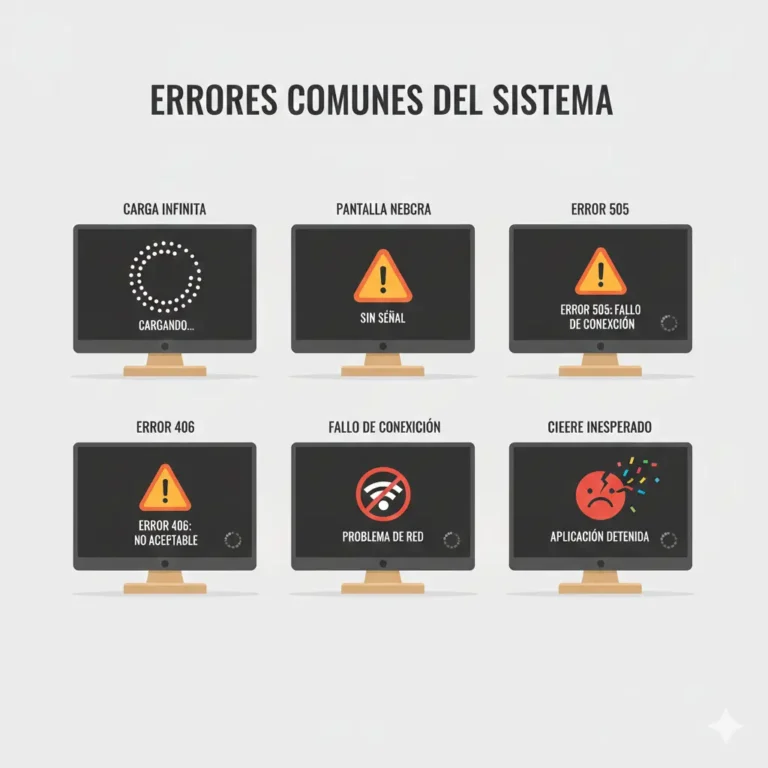
Este proceso evita errores como:
- Carga infinita
- Pantalla negra
- Cierres inesperados
- Contenido que no aparece
Problemas comunes al instalar Magis TV en Fire Stick
Muchas búsquedas en 2026 están relacionadas con fallos de instalación o carga. Estos son los errores más comunes y sus causas.
1. Downloader no descarga el archivo
Causas:
- Conexión inestable
- URL incorrecta
- Restricción de Fire OS
Solución:
- Reinicia el Fire Stick
- Cambia de red Wi-Fi
- Revisa la dirección escrita
2. Error “App no instalada”
Causas:
- APK incompatible
- Archivo corrupto
- Versión modificada
Soluciones:
- Borra versiones anteriores
- Reinicia el dispositivo
- Prueba otra versión estable
3. Magis TV no abre o queda en pantalla negra
Causas:
- Fallos del sistema
- Caché saturada
- Beta inestable
Soluciones:
- Ve a Configuración → Aplicaciones → Administrar aplicaciones
- Selecciona Magis TV
- Borra caché
- Reinicia Fire Stick
4. Magis TV se cierra sola
Causas:
- Fire Stick con poca memoria
- Aplicaciones en segundo plano
- Versiones antiguas
Soluciones:
- Reinicia Fire Stick
- Cierra apps que no uses
- Actualiza Fire OS
- Usa una versión estable del APK
Cómo usar Magis TV en Smart TV que NO permiten instalar APK (Samsung y LG)
Muchos usuarios buscan instalar Magis TV directamente en Smart TV Samsung o LG, pero estas marcas utilizan sistemas operativos propios (Tizen y webOS) que no permiten instalar archivos APK, ya que no están basados en Android.
Aun así, es posible usar Magis TV en estas televisiones mediante dispositivos externos 100% compatibles.
¿Por qué no se puede instalar Magis TV directamente en Samsung o LG?
Las búsquedas como Magis TV Samsung 2026, Magis TV LG webOS o instalar APK en Smart TV Samsung son muy comunes, pero:
- Samsung usa Tizen OS, un sistema cerrado
- LG usa webOS, también cerrado
- Ninguno permite instalación de APK
- No tienen Google Play Store
- No permiten activar “orígenes desconocidos”
- No tienen acceso a apps como Downloader
Por eso, la única forma de usar Magis TV en estas Smart TV es mediante un dispositivo Android externo.
⭐ Soluciones para usar Magis TV en Smart TV Samsung y LG
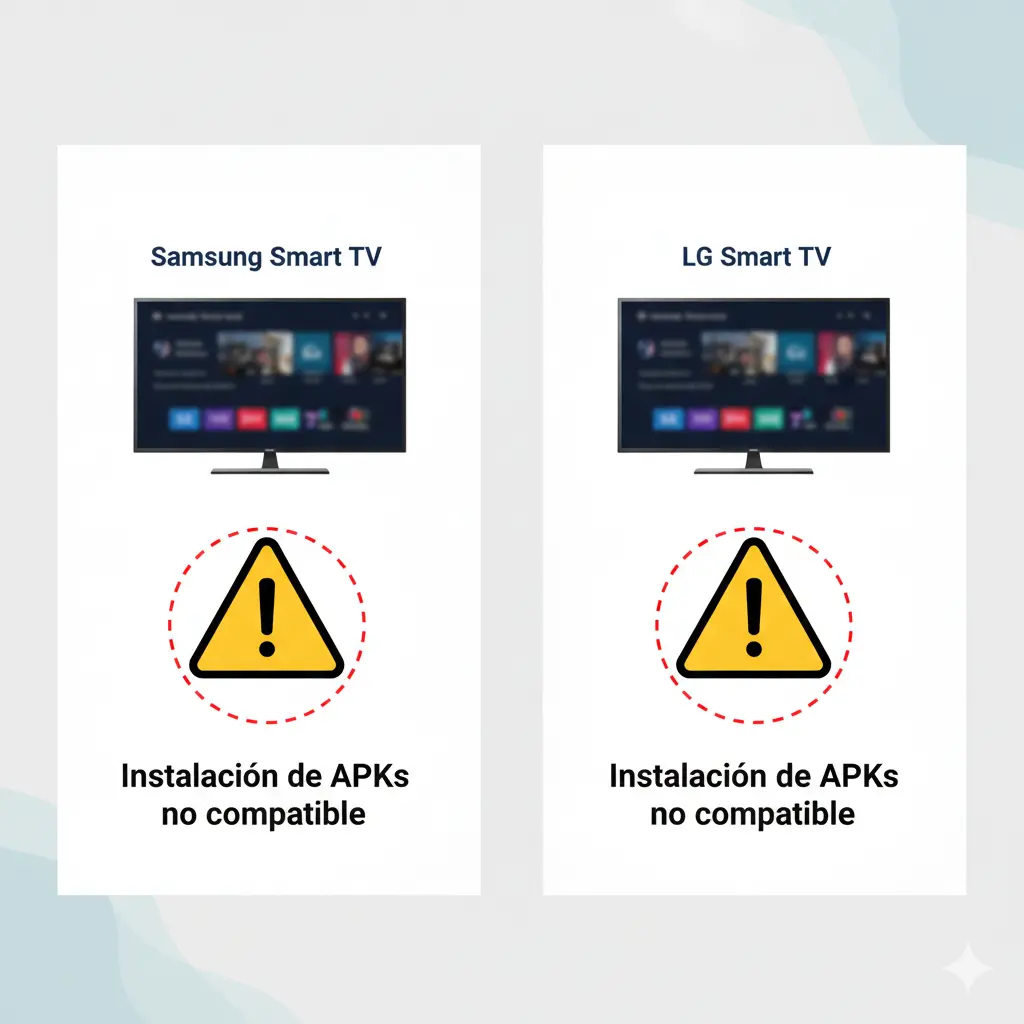
A continuación, las opciones más recomendadas para 2026.
1. Fire Stick (Mejor opción para Samsung y LG)
El Fire Stick convierte cualquier Smart TV en un televisor compatible con Android (Fire OS).
Ventajas:
- Instalación fácil
- Compatible con APK
- Permite usar Downloader
- Rápido y estable
- Económico
Si usas Samsung o LG, este método es el más práctico.
2. Chromecast con Google TV (Muy recomendado)
Este dispositivo ofrece una experiencia Android TV completa:
- Google Play Store
- Instalación de APK mediante Downloader
- Soporte para apps de streaming
- Actualizaciones constantes
Funciona perfectamente en cualquier Smart TV HDMI.
3. TV Box Android (Compatibilidad total)
Los TV Box permiten instalar Magis TV igual que en un móvil Android:
- T95, H96, TX3, TX6
- MXQ Pro
- MECOOL Box
- Xiaomi Mi Box
- Nvidia Shield
Son ideales si deseas un rendimiento superior.
Instalar Magis TV en Chromecast con Google TV (2026)
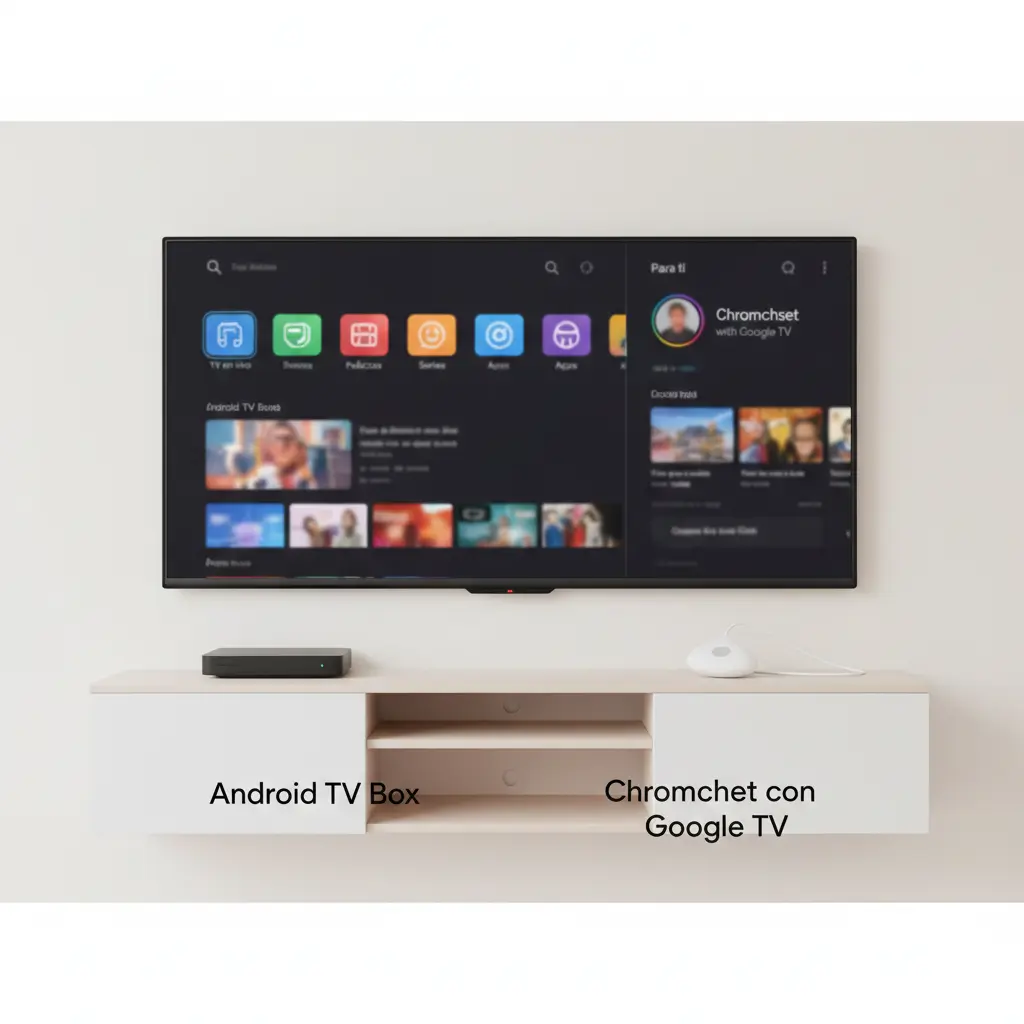
Chromecast con Google TV es uno de los dispositivos más populares y compatibles.
Paso 1: Instalar Downloader desde Google Play
- Abre Google Play
- Busca Downloader
- Pulsa Instalar
Paso 2: Activar instalación de fuentes desconocidas
- Ve a Configuración
- Entra en Aplicaciones
- Pulsa Seguridad y restricciones
- Activa Permitir esta fuente para Downloader
Paso 3: Descargar el APK (procedimiento informativo)
- Abre Downloader
- Introduce la URL proporcionada por tu fuente de confianza
- Pulsa Descargar
- Instala normalmente
Nota:
Este tutorial no proporciona enlaces APK.
Solo explica los pasos generales en Google TV.
Instalar Magis TV mediante USB en Smart TV compatibles
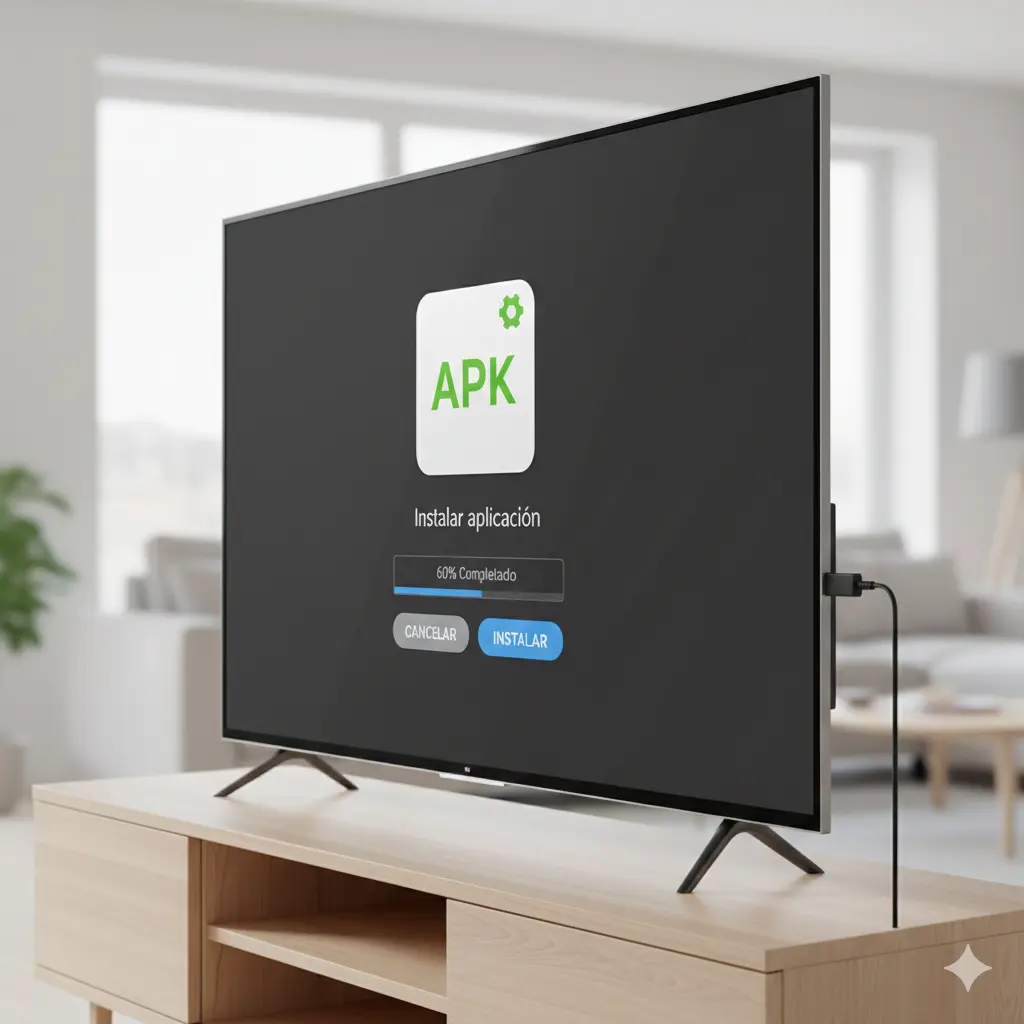
Algunos televisores Android permiten instalar APK usando un USB.
Paso a paso
- Copia el archivo APK en una memoria USB
- Conéctala al televisor
- Abre un gestor de archivos (File Commander, TV File Manager)
- Selecciona el APK
- Pulsa Instalar
- Sigue las instrucciones del sistema
Este método funciona en marcas como Sony, TCL, Hisense, Xiaomi TV y Philips.
Usar “Send Files to TV” en Smart TV sin Downloader
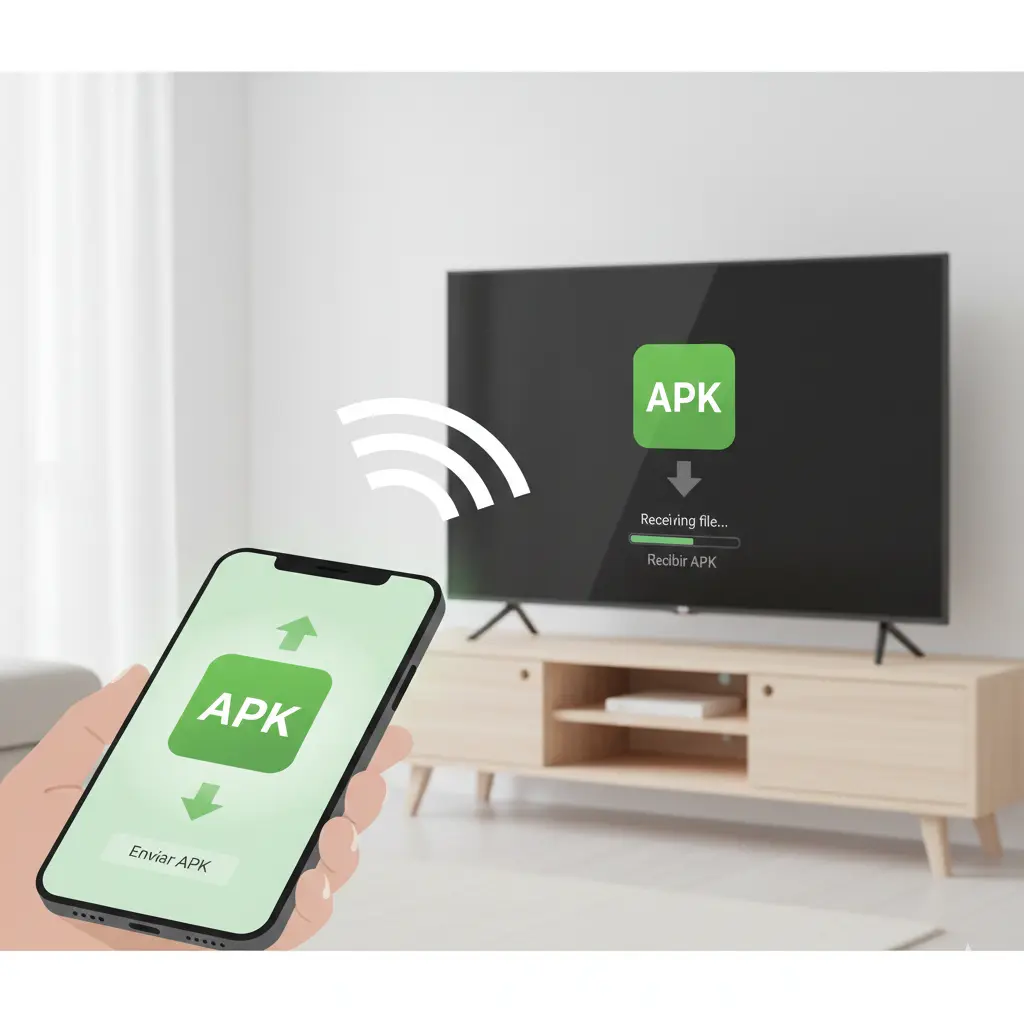
Cuando Downloader no está disponible en la tienda del televisor, esta app es la solución.
Cómo funciona
- Instalas “Send Files to TV” en tu móvil
- Instalas la misma app en tu Android TV
- Ambos conectados a la misma red
- Envías el APK desde el móvil
- Lo instalas con un gestor de archivos
Es rápido, útil y muy popular en 2026.
Problemas comunes en Smart TV y cómo solucionarlos
Las búsquedas más frecuentes incluyen:
- Magis TV no funciona en Smart TV
- Magis TV se queda cargando
- Magis TV no abre en Android TV
Aquí tienes las causas principales.
1. La app no aparece después de instalar
Causas:
- APK incompatible
- Versión antigua
- Error de instalación
Solución:
- Reinstalar una versión más reciente
- Reiniciar el televisor
- Comprobar que no esté bloqueada por seguridad
2. Magis TV carga pero no reproduce
Causas:
- Internet lento
- Servidores saturados
- Problemas de caché
Soluciones:
- Cambiar de red Wi-Fi
- Reiniciar router
- Borrar caché (si el sistema lo permite)
3. La app se cierra sola en Smart TV
Causas:
- Memoria baja
- Versión incompatible
- Falta de permisos
Soluciones:
- Usar TV Box o Fire Stick
- Instalar otra versión estable
- Liberar espacio
4. Magis TV va muy lenta o se congela
Causas:
- Televisor con hardware débil
- Apps en segundo plano
- Red saturada
Soluciones:
- Cerrar apps
- Reiniciar TV
- Optimizar red Wi-Fi
- Cambiar resolución de video
Preguntas frecuentes sobre Magis TV en Smart TV, Android TV y Fire Stick (FAQ 2026)
¿Cómo instalar Magis TV en Smart TV paso a paso?
Para instalar Magis TV en Smart TV, es necesario utilizar un dispositivo compatible como Android TV, Google TV, Fire Stick o un TV Box. En estos equipos se puede instalar la aplicación mediante Downloader, USB o gestores de archivos. Las Smart TV Samsung y LG no permiten APK, por lo que requieren un dispositivo externo. Si Magis TV no funciona en tu Smart TV, revisa esta guía donde explicamos los errores más comunes y cómo solucionarlos.
¿Magis TV funciona en cualquier Smart TV?
Magis TV funciona correctamente en televisores con Android TV o Google TV. En marcas como Samsung (Tizen) o LG (webOS), no es posible instalar el APK de manera directa. Para estas marcas se debe usar un Fire Stick, Chromecast con Google TV o un TV Box Android.
¿Cómo instalar Magis TV en Fire Stick?
El proceso incluye activar “Apps de orígenes desconocidos”, instalar Downloader desde la tienda de Amazon, introducir la dirección de la fuente confiable y seguir los pasos de instalación. Una vez completado, la aplicación puede abrirse y configurarse normalmente.
¿Puedo instalar Magis TV en Samsung Smart TV?
No es posible instalar APK en Samsung Smart TV debido a que el sistema Tizen es cerrado. Para usar Magis TV se requiere un dispositivo externo como Fire Stick, Chromecast con Google TV o un TV Box Android.
¿Se puede instalar Magis TV en LG Smart TV webOS?
No, webOS no permite instalación de APK. La solución es usar un dispositivo como Fire Stick, un TV Box o Chromecast con Google TV para acceder a aplicaciones Android.
¿Cómo instalar Magis TV en Android TV sin Downloader?
También es posible instalar Magis TV mediante USB o utilizando “Send Files to TV”. Ambos métodos permiten transferir el archivo APK y abrirlo con un gestor de archivos compatible.
¿Por qué Magis TV no se instala en mi Smart TV?
Las causas más comunes son incompatibilidad del sistema operativo, versión antigua del APK, permisos desactivados, memoria insuficiente o restricciones del propio televisor. En estos casos, la solución es usar un dispositivo Android externo.
¿Magis TV funciona en Chromecast con Google TV?
Sí, Chromecast con Google TV es totalmente compatible. Permite instalar Downloader, activar orígenes desconocidos e instalar APK igual que en un Android TV.
¿Magis TV se queda cargando en Smart TV?
Este problema suele deberse a una conexión lenta, exceso de caché, versión inestable o falla del sistema. Reiniciar el televisor, cambiar de red, borrar caché o instalar una versión más reciente suele resolverlo.
¿Es seguro instalar Magis TV en Smart TV o Fire Stick?
La seguridad depende de la fuente del archivo, la versión utilizada y los permisos solicitados. Es importante evitar versiones modificadas o que soliciten permisos innecesarios. La instalación debe hacerse solo con fines informativos.
¿Por qué Magis TV no aparece después de instalar?
Si la aplicación no aparece en el menú, puede deberse a un error del sistema, incompatibilidad del APK o instalación incompleta. Reiniciar el dispositivo e instalar una versión estable suele resolver el problema.
¿Magis TV funciona mejor en TV Box que en Smart TV?
Sí. Los TV Box Android ofrecen mayor compatibilidad, mejor rendimiento y menos restricciones. Son la mejor opción si el televisor no permite instalar aplicaciones externas.
Si necesitas una guía más detallada sobre cómo instalar Magis TV en Smart TV paso a paso, recuerda que cada método explicado aquí se adapta a diferentes dispositivos y sistemas operativos.
Conclusión: Cómo instalar Magis TV en Smart TV, Android TV y Fire Stick en 2026
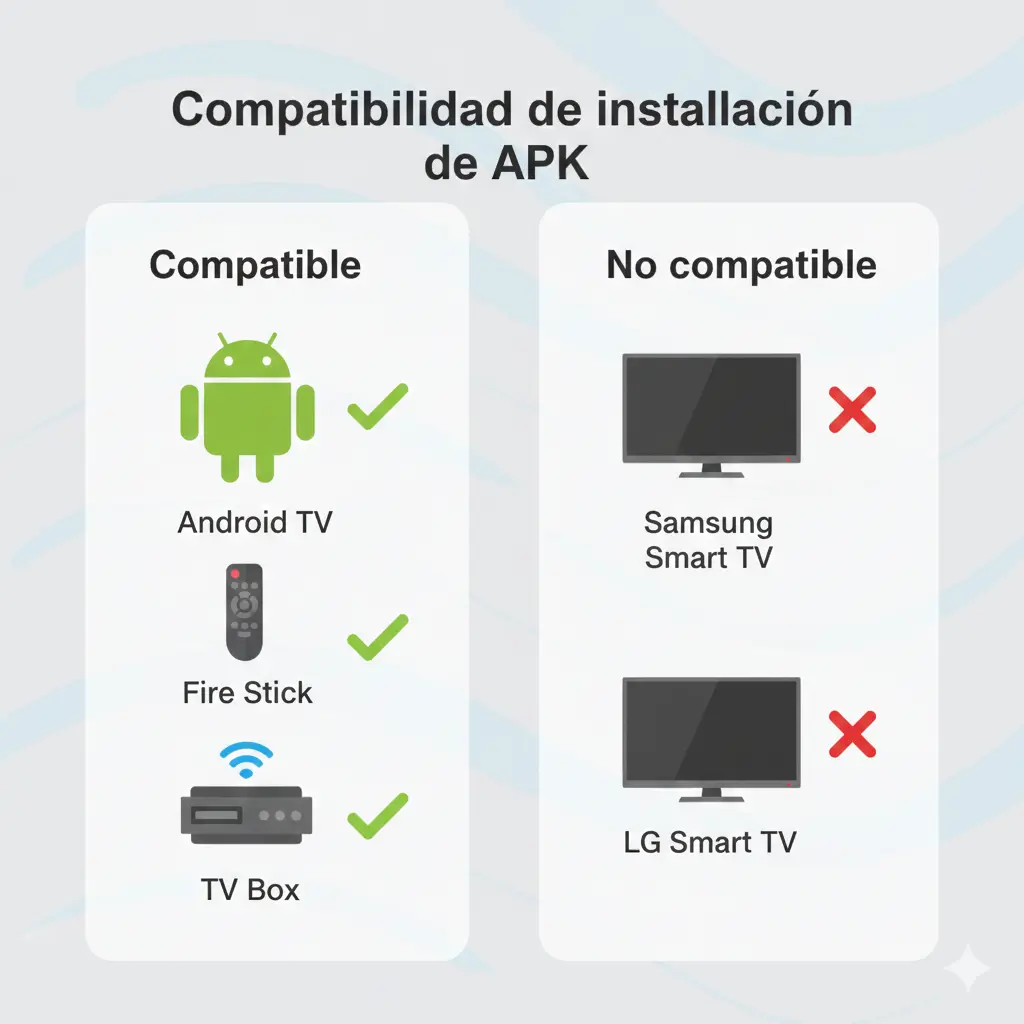
Instalar Magis TV en Smart TV es posible cuando se utilizan dispositivos compatibles como Android TV, Google TV, Fire Stick o un TV Box. A lo largo de esta guía se han explicado los métodos más utilizados en 2026, incluyendo la instalación mediante Downloader, USB y aplicaciones de transferencia de archivos, así como las soluciones para televisores que no permiten instalar APK de forma directa.
También se han detallado las diferencias entre los sistemas operativos más comunes en Smart TV. Mientras que Android TV y Google TV permiten la instalación de aplicaciones externas con mayor flexibilidad, sistemas como Tizen y webOS requieren el uso de dispositivos externos para poder acceder a aplicaciones Android. Por esta razón, Fire Stick, Chromecast con Google TV y los TV Box Android siguen siendo las opciones más recomendadas para garantizar compatibilidad y estabilidad.
Durante el proceso de instalación es importante prestar atención a los permisos, a la versión utilizada y a la conexión a internet. Muchos errores comunes, como pantallas negras, cierres inesperados o carga infinita, suelen estar relacionados con configuraciones incorrectas, versiones incompatibles o problemas de red. Siguiendo los pasos correctos, la mayoría de estos inconvenientes pueden resolverse fácilmente.
Si deseas ampliar la información, puedes consultar nuestra guía donde explicamos en detalle qué es Magis TV y cómo funciona, así como los riesgos y consideraciones importantes antes de utilizar este tipo de aplicaciones. También contamos con artículos específicos sobre cómo instalar Magis TV en Android, cómo usar Magis TV en PC mediante emuladores y una guía completa sobre alternativas legales a Magis TV para quienes prefieren opciones oficiales y gratuitas.
En definitiva, ahora ya sabes cómo instalar Magis TV en Smart TV de forma segura, qué dispositivos son compatibles y qué soluciones existen cuando el televisor no permite la instalación directa. Con esta información podrás elegir el método más adecuado según tu equipo y evitar errores comunes durante el proceso.